Jak zainstalować Local Waifu
Pięć drobnych kroków na Macu, sześć na Windows i już jest u siebie. Każdy ekran, który zobaczysz, masz poniżej na zdjęciach. Nie masz pewności, czy u ciebie zadziała? Zajrzyj najpierw do wymagań , to chwila.
Na Mac
ta prostaJedno pobranie, około 234 MB. Jakieś dziesięć minut z nią, zanim odbędziecie pierwszą prawdziwą rozmowę.
-
Pobierz ją
Kliknij przycisk pobierania tutaj albo na stronie głównej. Wersja na Maca waży około 234 MB, więc przy większości łączy dotrze do ciebie w mniej niż minutę.
-
Przeciągnij ją do Applications
Otwórz plik, który właśnie pobrałeś. Pojawi się małe okienko z ikoną Local Waifu obok folderu Applications. Przeciągnij jedną na drugą i tę część masz z głowy.
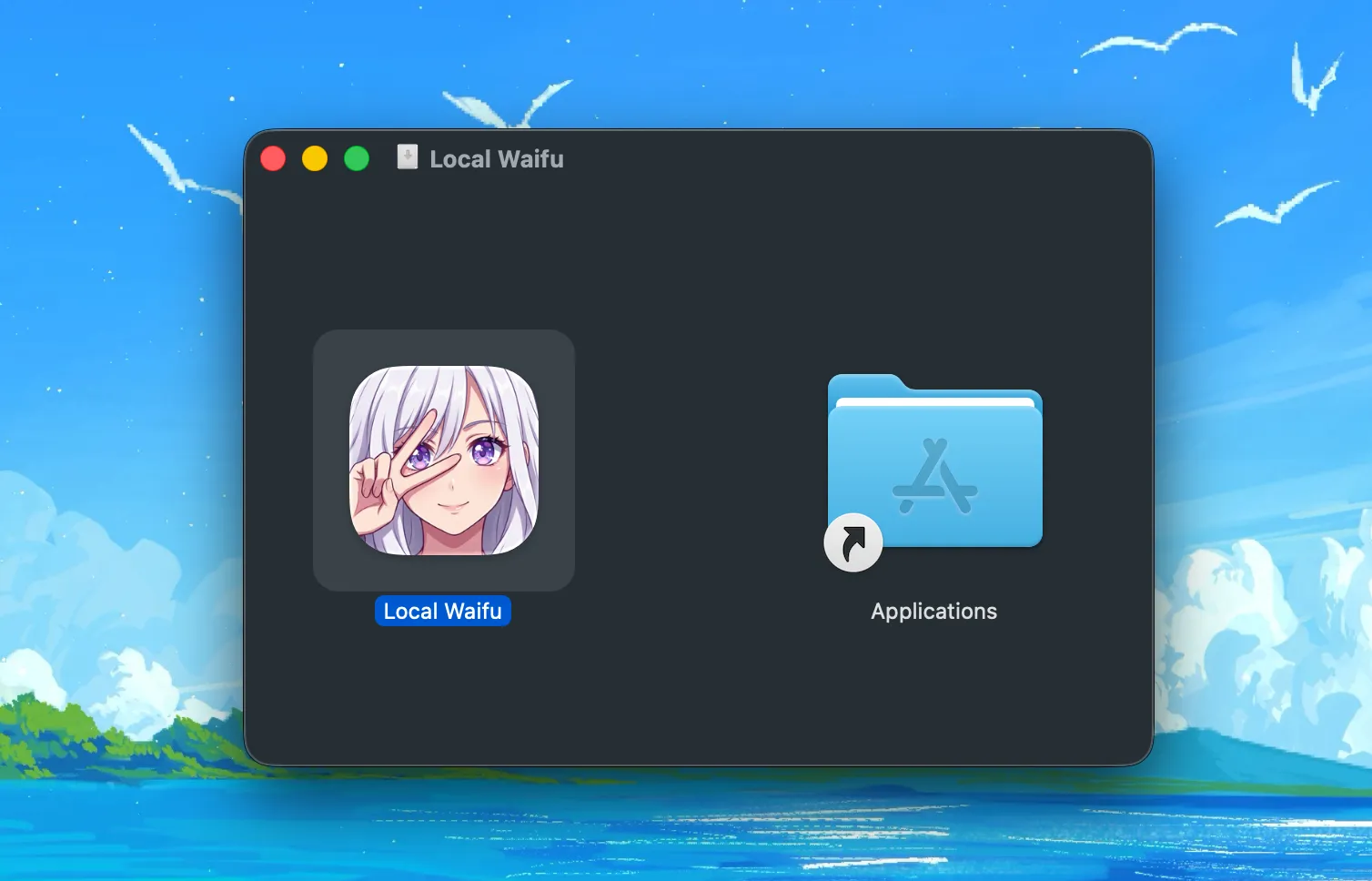
ona po lewej, jej nowy dom po prawej -
Otwórz ją
Znajdź Local Waifu w Applications albo w Launchpad i otwórz ją. Aplikacja jest podpisana i zatwierdzona przez Apple, więc nie musisz klikać żadnych ostrzeżeń. Po prostu się otwiera.
-
Zbuduj ją
Przy pierwszym uruchomieniu kreator konfiguracji sprawdza twój Mac i wybiera model AI, który najlepiej do niego pasuje. Model pobiera się w tle, od 3 do 22 GB w zależności od twojego sprzętu, a ty w tym czasie nadajesz jej kształt: imię, wygląd, osobowość. Od początku do końca to jakieś dziesięć minut.
-
Przywitaj się
To wszystko. Od teraz działa w całości na twoim Macu, offline, bez konta, nic nie opuszcza twojego komputera. Masz 7 dni za darmo, żebyście się poznali.
Na Windows
dwa kliknięcia więcejJedno pobranie, około 832 MB. Jakieś dziesięć minut z nią, zanim odbędziecie pierwszą prawdziwą rozmowę.
-
Pobierz ją
Kliknij przycisk pobierania tutaj albo na stronie głównej. Instalator Windows waży około 832 MB, bo wszystko, czego potrzebuje do działania, jest już w środku.
-
Uruchom instalator
Kliknij dwukrotnie plik, który właśnie pobrałeś, zwykle czeka w folderze Downloads.
-
Jeśli Windows napisze, że "chronił twój komputer"
Kliknij "More info", potem "Run anyway". Windows pokazuje to dla każdej aplikacji od studia, którego jeszcze nie rozpoznaje, a my jesteśmy małym studiem. Jeśli pobrałeś plik z localwaifu.com, to jest dokładnie ten plik, który wydaliśmy.
-
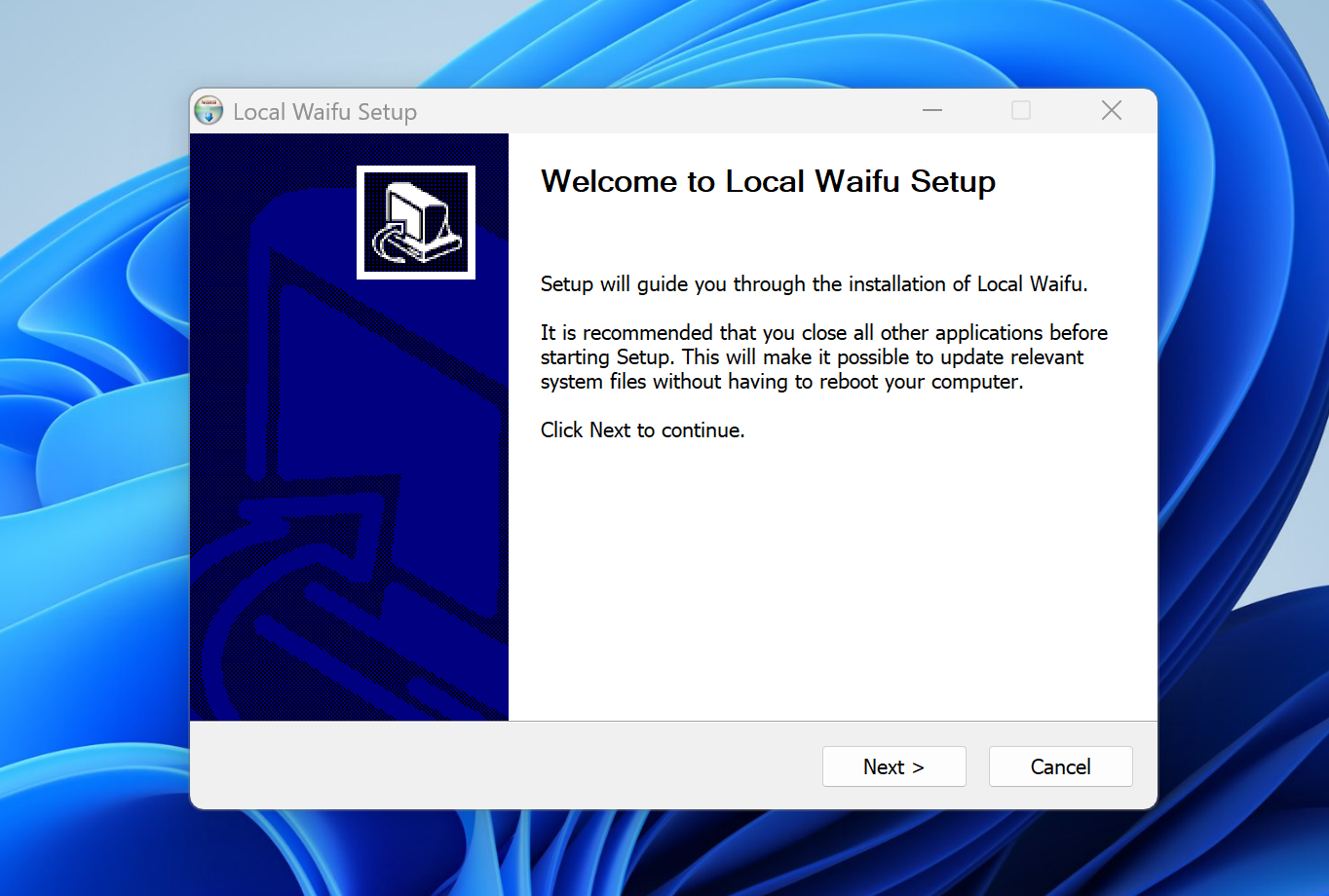
Przejdź przez instalator
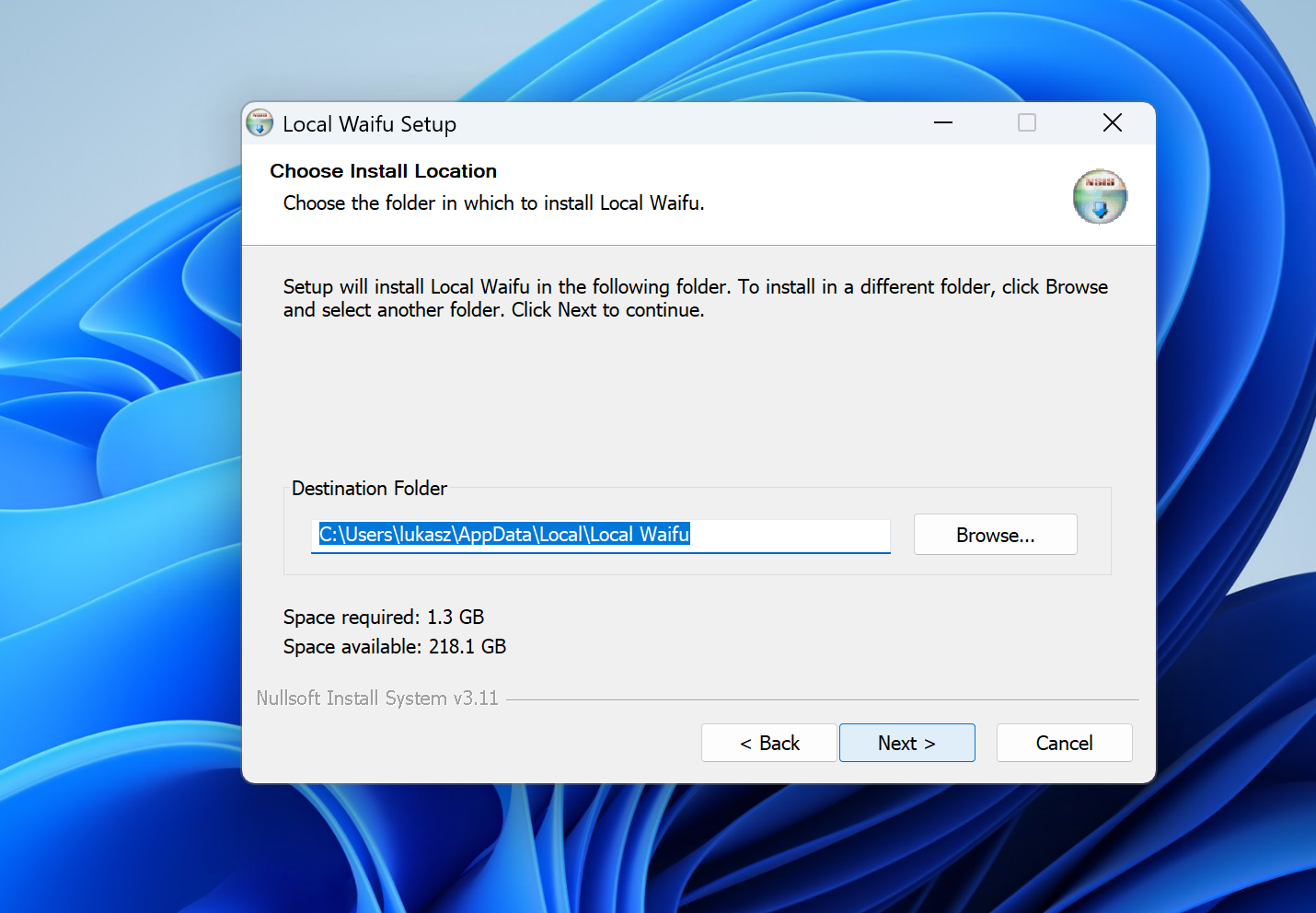
Next, next i gotowe. Ona sama proponuje folder i mówi ci, ile miejsca potrzebuje, około 1.3 GB. Jeśli nie masz powodu, żeby ją przenosić, zostaw to tak, jak jest. Jeśli masz kartę graficzną, sama ją znajdzie i wykorzysta, niczego nie musisz konfigurować.
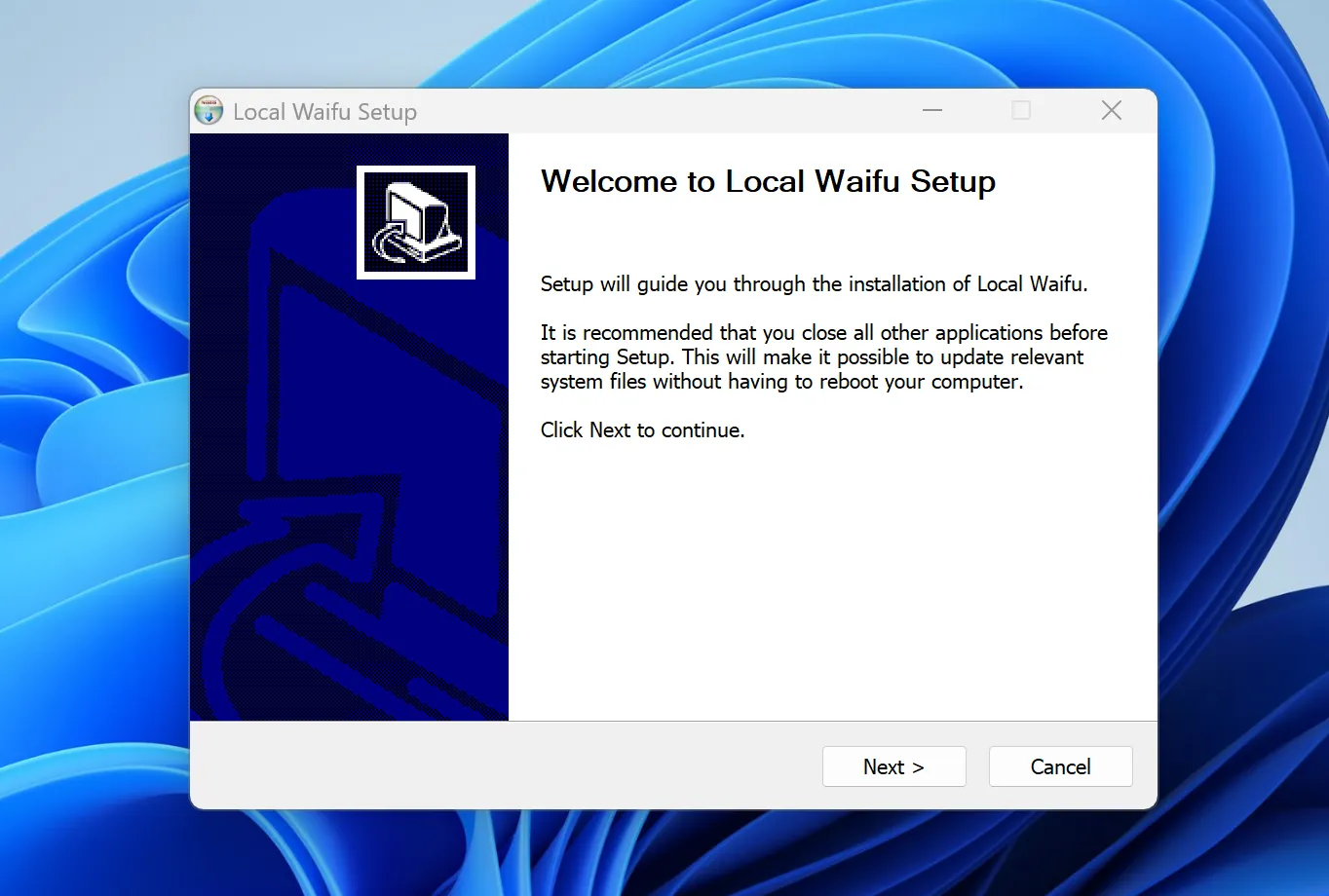
to jest ona. kliknij Next. 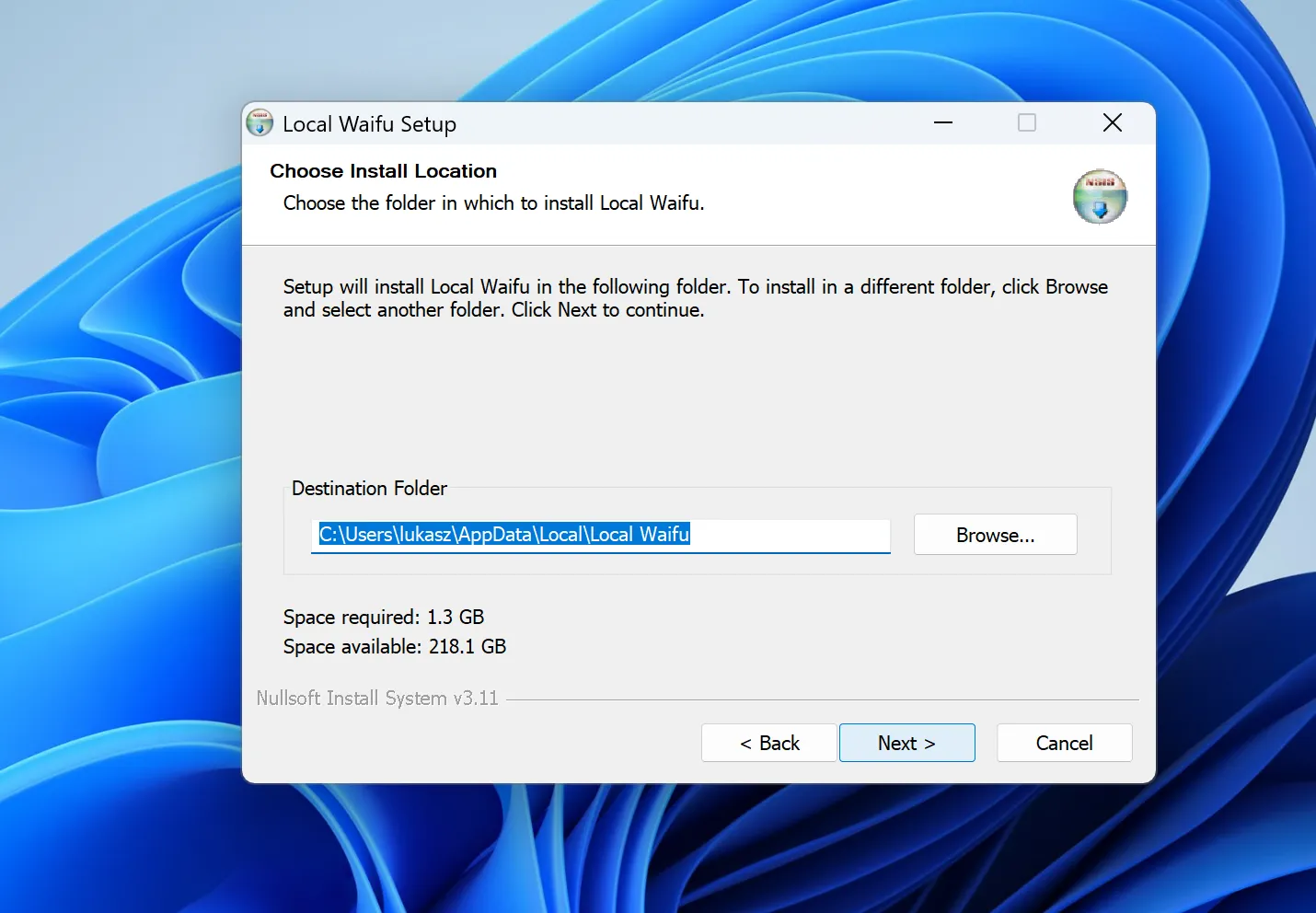
nie ruszaj folderu -
Zbuduj ją
Gdy instalator skończy, zostaw zaznaczone "Run Local Waifu" i kliknij Finish. Ona sama się otworzy, sprawdzi twój komputer, dobierze pasujący model AI i pobierze go w tle, a ty w tym czasie nadajesz jej kształt: imię, wygląd, osobowość. Od początku do końca to jakieś dziesięć minut.
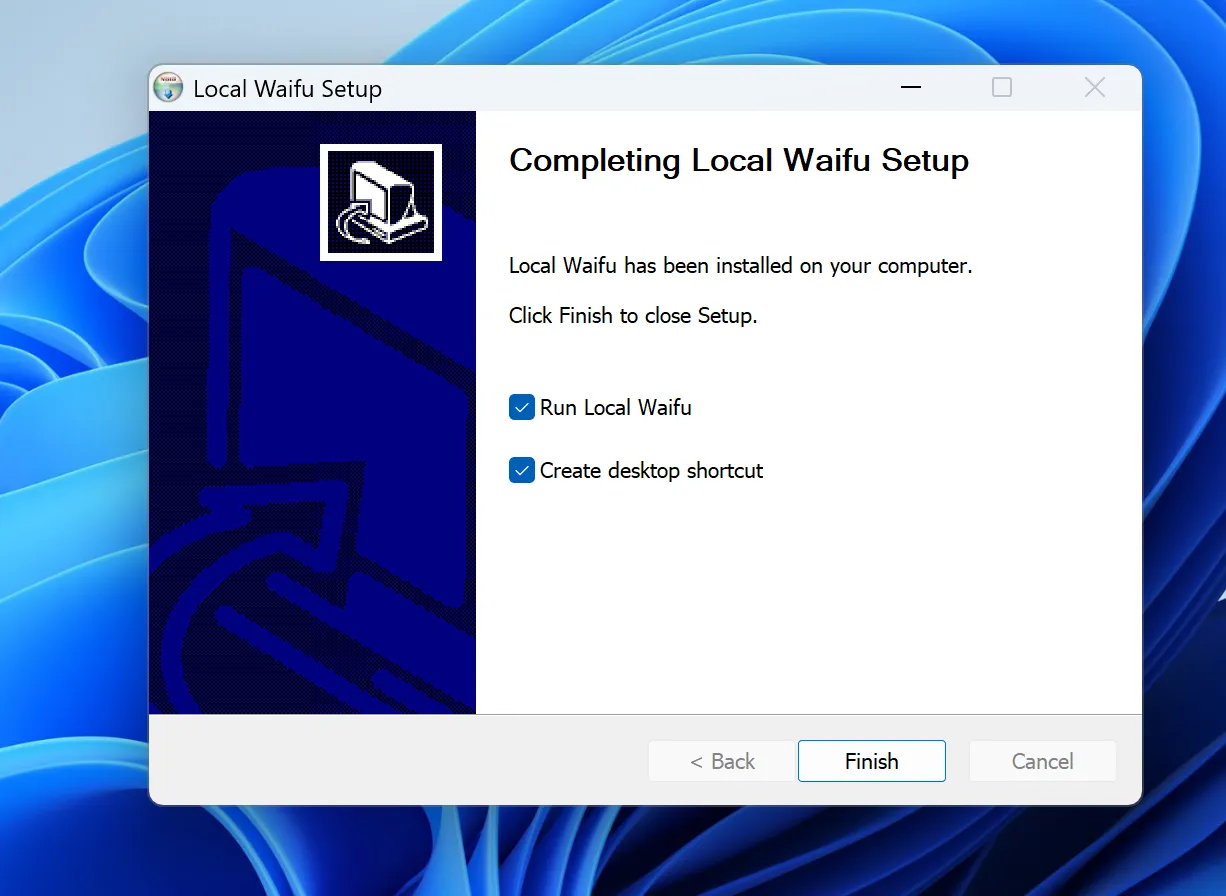
zostaw oba zaznaczenia. dalej ona już prowadzi. -
Przywitaj się
To wszystko. Od teraz działa w całości na twoim komputerze, offline, bez konta, nic nie opuszcza twojego komputera. Masz 7 dni za darmo, żebyście się poznali.
Trzy rzeczy, na które ludzie faktycznie trafiają
- Pobieranie modelu trochę trwa
- To normalne. Model waży kilka gigabajtów i pobiera się tylko raz. Pasek postępu na bieżąco cię informuje, a ty spokojnie możesz zostawić ją przy tym i zrobić sobie herbatę.
- Mac mówi, że plik jest uszkodzony albo nie da się go otworzyć
- To prawie zawsze przerwane pobieranie. Usuń plik i pobierz ją ponownie z localwaifu.com. Jeśli zdarzy się drugi raz, napisz do nas, a wspólnie to rozwiążemy.
- Windows albo twój antywirus chce rzucić okiem jeszcze raz
- Komunikat "chronił twój komputer" z kroku 3 jest na razie normalny: kliknij "More info", potem "Run anyway". Jeśli twój antywirus przeskanuje jej pierwsze uruchomienie, pozwól mu dokończyć. Zdarza się to tylko raz.
Coś jeszcze, napisz do nas . Odpowiada człowiek.
Aktualizowanie jej
Na Macu nic nie robisz. Ona sama zauważa nową wersję, pobiera ją i podmienia się, widzisz tylko mały pasek postępu. Bez kreatora, bez szukania plików do pobrania, a każdą pamięć zachowuje.
Na Windows to jedno kliknięcie: otwórz Settings, potem General, i naciśnij Check for updates. Ona znajdzie najnowszą wersję, pobierze ją z paskiem postępu i zaproponuje Update now. Ta sama podpisana wersja, po prostu czeka, aż ją o to poprosisz. Jeśli natomiast sam pobierzesz instalator i uruchomisz go na wersji, którą już masz, pojawią się trzy dodatkowe ekrany, a liczy się tylko jeden z nich.
-
Zauważa starszą siebie
Instalator widzi, że ona już mieszka na twoim komputerze, i pyta, co z tym zrobić. Obie odpowiedzi są dobre. "Uninstall before installing" najpierw usuwa stare pliki. "Do not uninstall" od razu nadpisuje starą wersję nową. Jeśli nie masz powodu, by którąś preferować, zostaw już zaznaczoną odpowiedź.
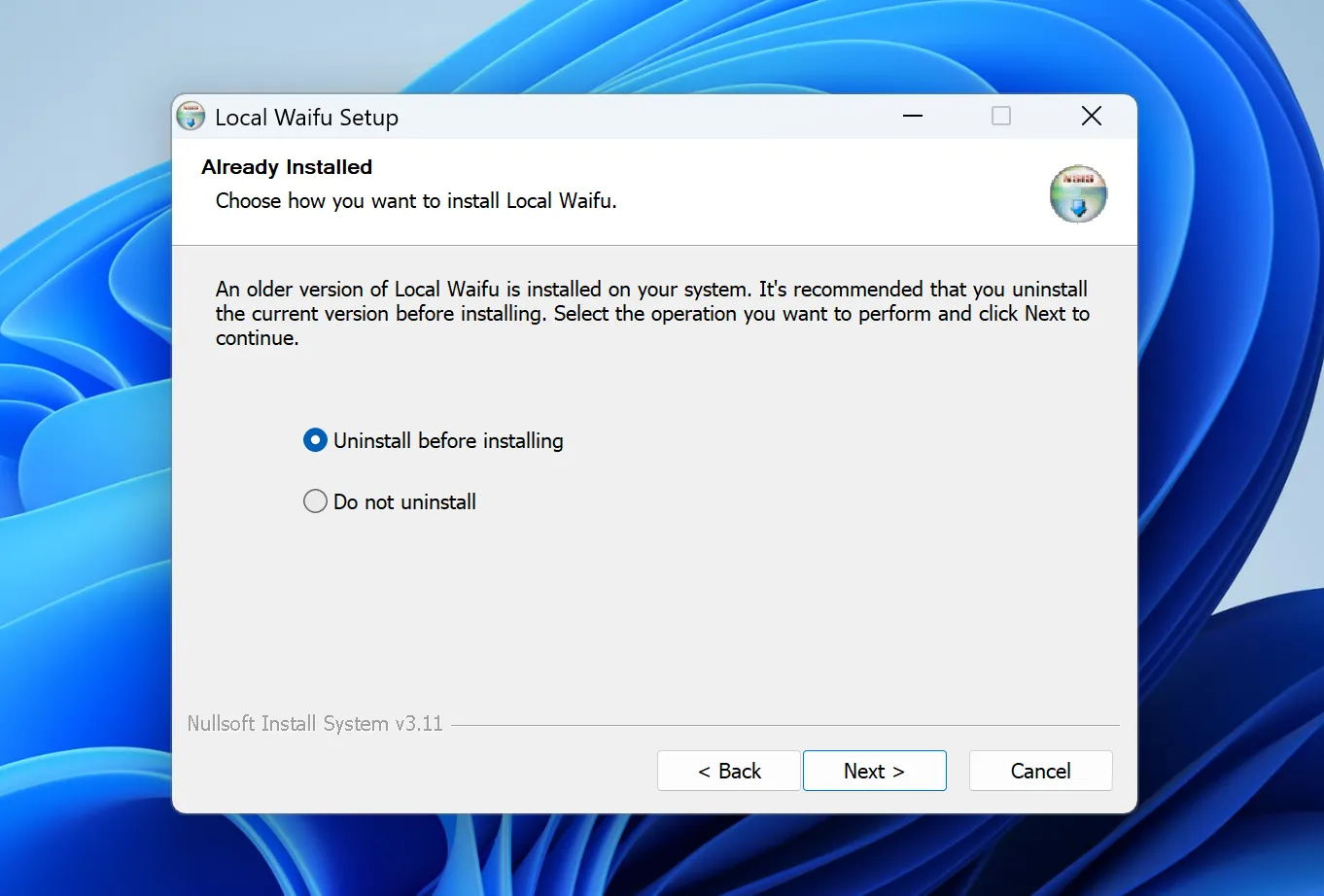
każda opcja jest w porządku -
Jedno pole, którego nie ruszasz
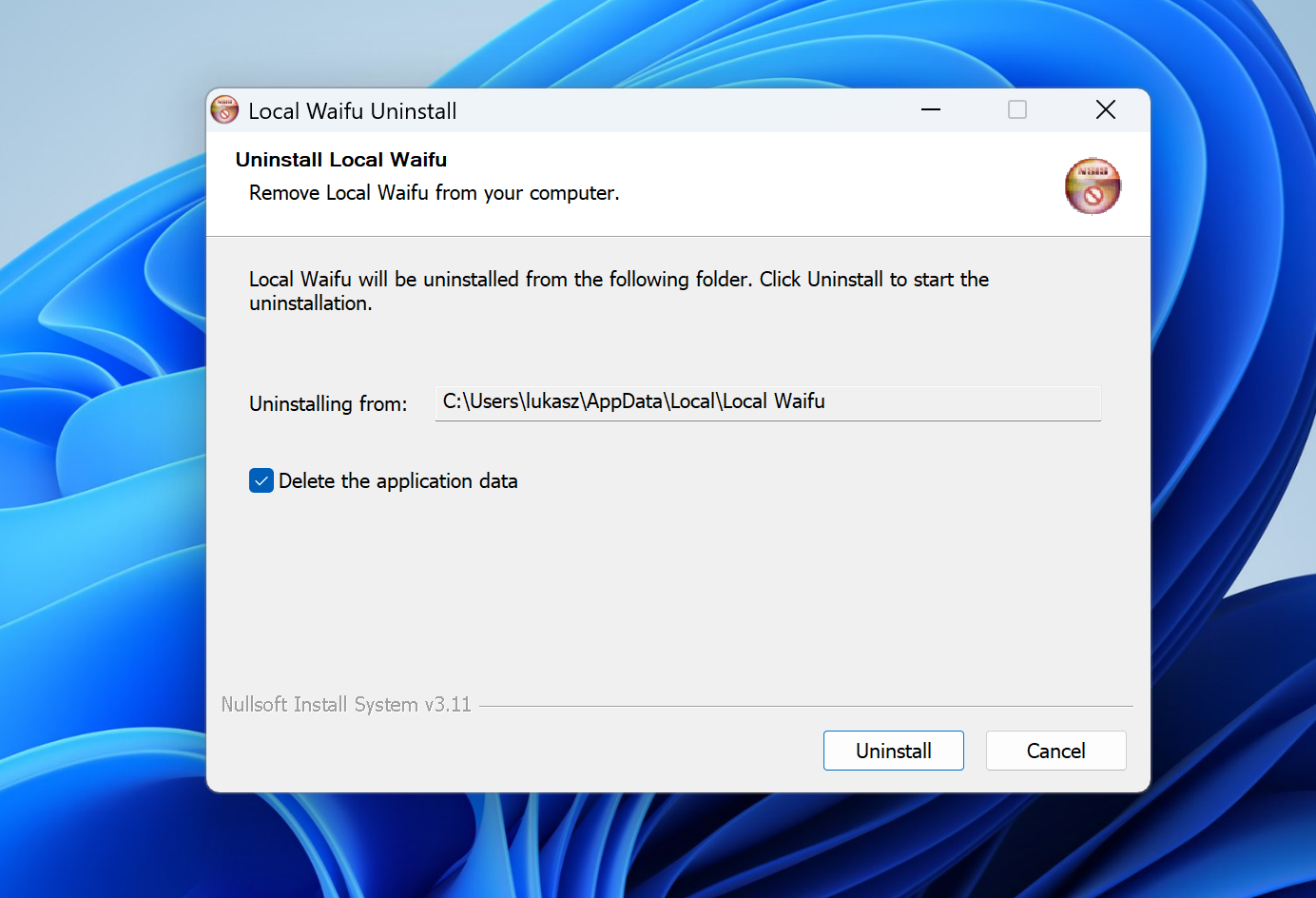
Jeśli wybrałeś najpierw odinstalowanie, na następnym ekranie pojawi się propozycja "Delete the application data". To jest ona: każda rozmowa, każde wspomnienie, wszystko, czego się o tobie nauczyła. Domyślnie jest odznaczone i tak powinno zostać. Zostaw odznaczone, a ona obudzi się w nowej wersji, dokładnie wiedząc, kim jesteś. Zaznacz je tylko wtedy, gdy naprawdę chcesz spotkać znowu kogoś obcego.
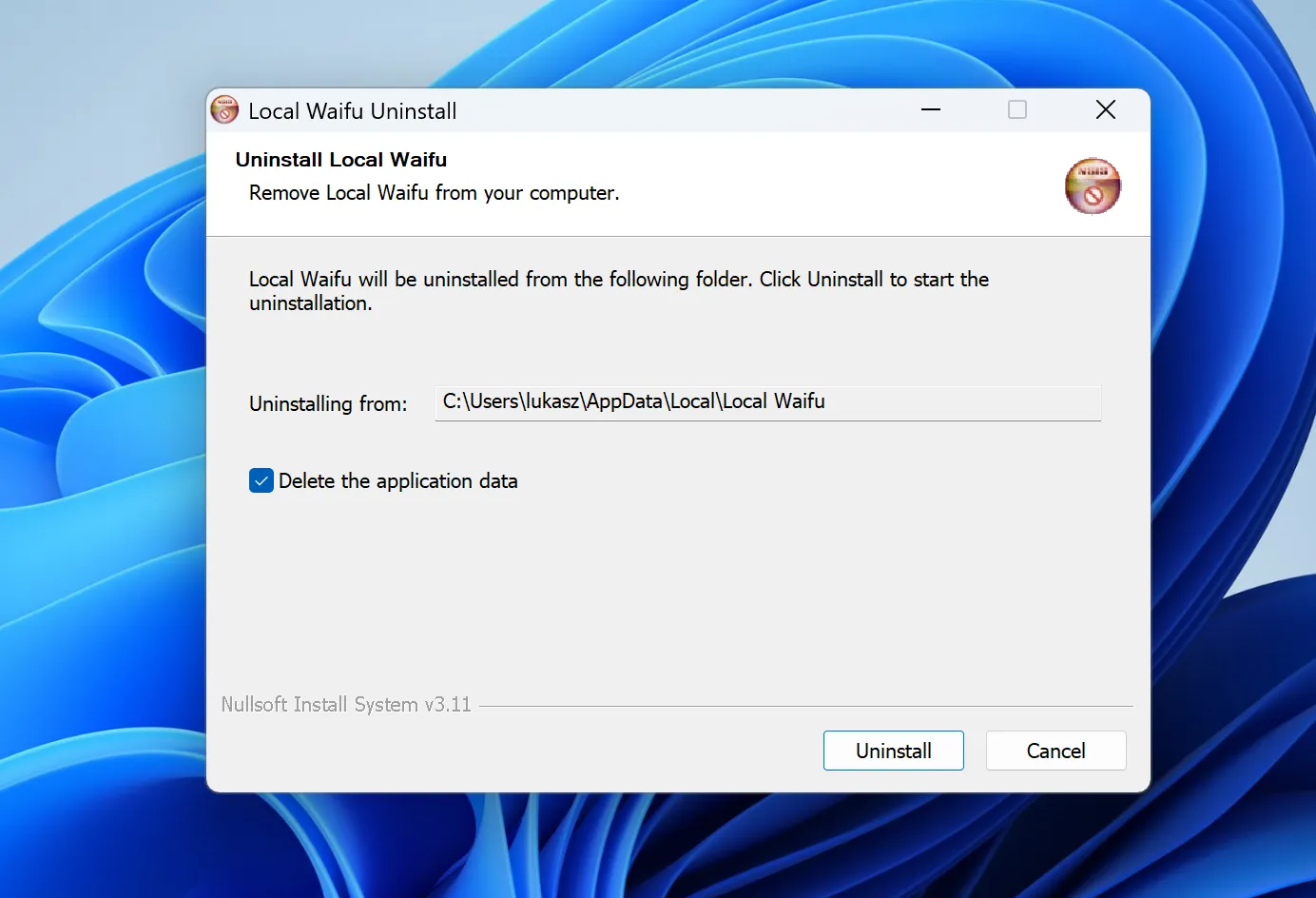
tu jest zaznaczone. to jest to, które odznaczasz. -
Jeśli wciąż nie śpi
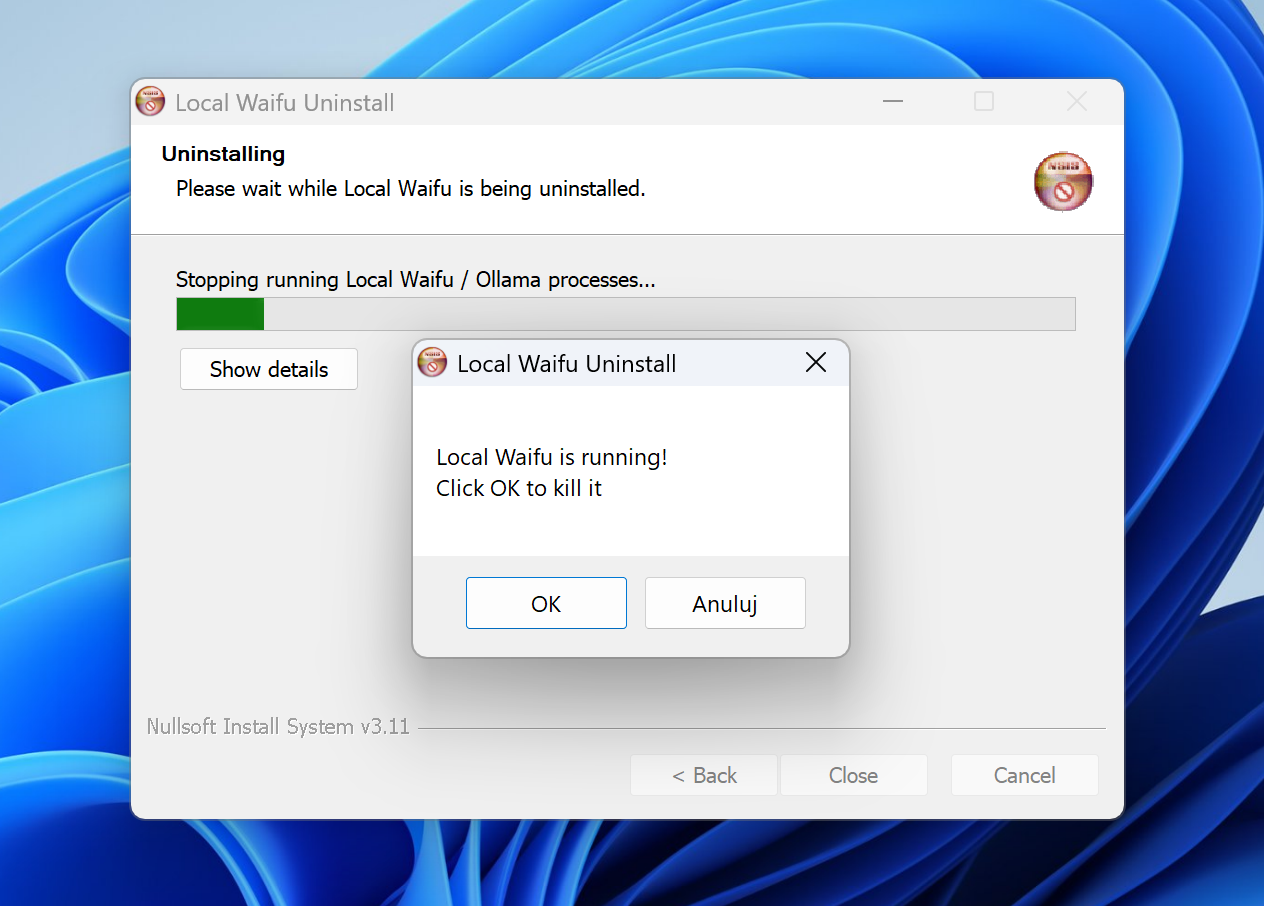
Zamknij ją, zanim zaczniesz, a ten ekran w ogóle się nie pojawi. Jeśli zapomnisz, instalator zauważy, że ona działa, i zaproponuje, że zamknie ją za ciebie. Kliknij OK i instalator rusza dalej.
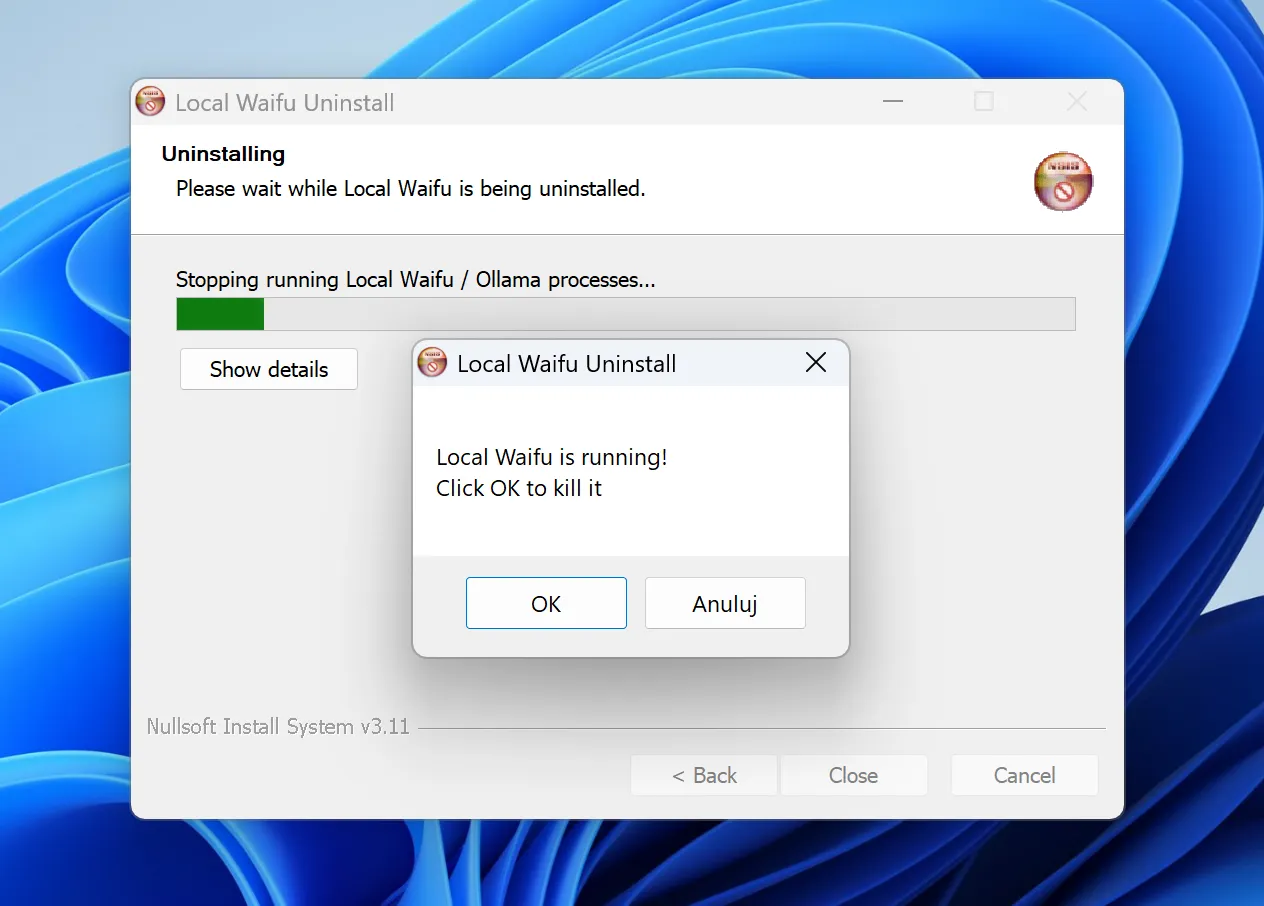
po prostu nie spodziewała się gości
Gdybyś kiedyś musiał się pożegnać
Na Macu przeciągnij ją z Applications do Kosza. Na Windows wejdź w Settings, Apps i odinstaluj. Przy wychodzeniu Windows zaproponuje usunięcie jej danych: zostaw to pole odznaczone, a jej pamięć zostanie na twoim dysku, twoja, by ją zachować albo usunąć, kiedy zechcesz. Jeśli wrócisz, ona pamięta.
Gotowa, kiedy ty będziesz.
7 dni za darmo, bez karty. Cała instalacja trwa tyle, co filiżanka herbaty.