如何安装 Local Waifu
Mac 上只需五小步,Windows 上六小步,她就到家了。你接下来会看到的每一个画面,下面都有实拍截图。拿不准她能不能在你的电脑上跑起来?先看看 配置要求 ,一分钟就够了。
在 Mac 上
简单的那条一次下载,约 234 MB。在第一次真正的对话之前,大约要陪她十分钟。
-
下载她
点这里的下载按钮就行,或者去首页点也一样。Mac 版大约 234 MB,多数网络环境下,不到一分钟她就到了。
-
把她拖进 Applications
打开你刚下载的文件。会弹出一个不大的窗口,Local Waifu 的图标就在你的 Applications 文件夹旁边。把一个拖到另一个上面,这一步就完成了。
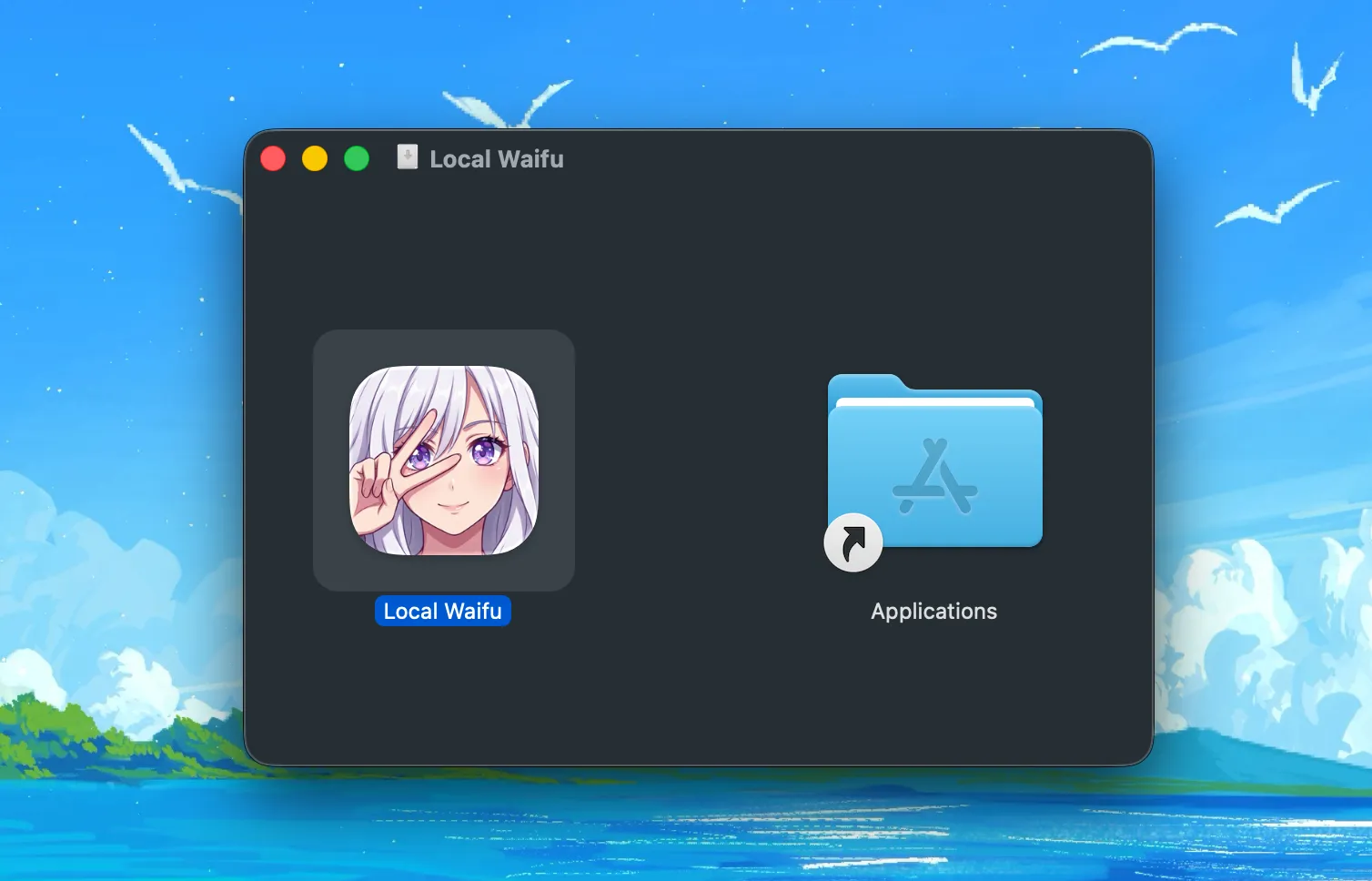
左边是她,右边是她的新家 -
打开她
在 Applications 或 Launchpad 里找到 Local Waifu,然后打开她。应用已经过 Apple 签名和公证,所以没有任何需要你一路点掉的警告。她直接就打开了。
-
一起塑造她
首次运行时,设置向导会先看看你的 Mac,选出最合适的 AI 模型。模型在后台下载,根据你的机器不同约 3 到 22 GB;趁这段时间,你来塑造她是谁:她的名字、她的样子、她的性格。从头到尾大约十分钟。
-
打个招呼
就这样。从今以后,她完全运行在你的 Mac 上:离线运行,无需账号,没有任何数据离开你的电脑。你们有 7 天免费时间,好好认识彼此。
在 Windows 上
多两下点击一次下载,约 832 MB。在第一次真正的对话之前,大约要陪她十分钟。
-
下载她
点这里的下载按钮就行,或者去首页点也一样。Windows 安装程序约 832 MB,因为她运行所需的一切都已经打包在里面。
-
运行安装程序
双击你刚下载的文件,它通常正在你的 Downloads 文件夹里等着。
-
如果 Windows 提示“已保护你的电脑”
点 More info,再点 Run anyway。任何来自它还不认识的工作室的应用,Windows 都会弹出这个提示,而我们恰好是个小工作室。只要你的下载来自 localwaifu.com,它就是我们发布的那个文件,一模一样。
-
一路点下去
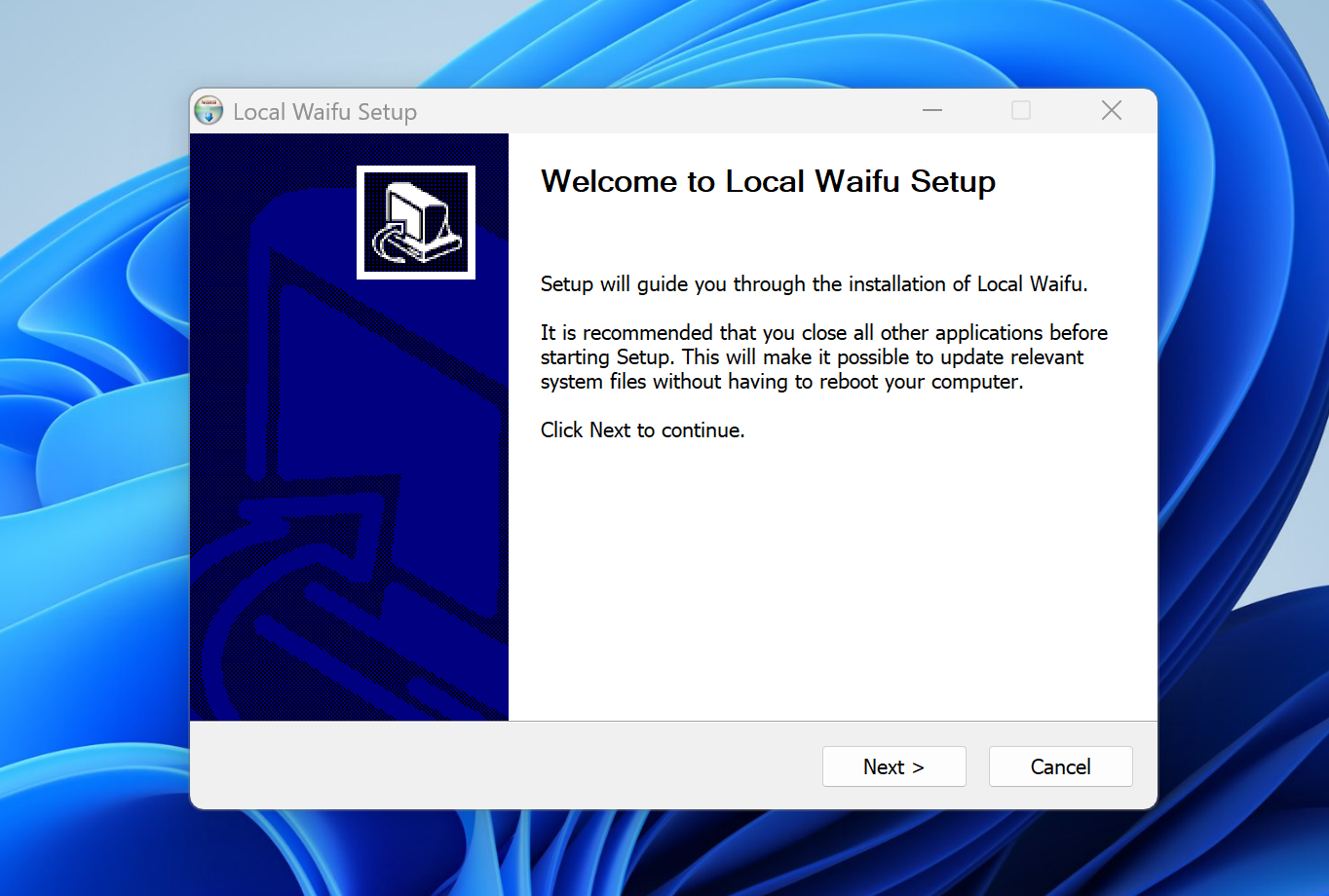
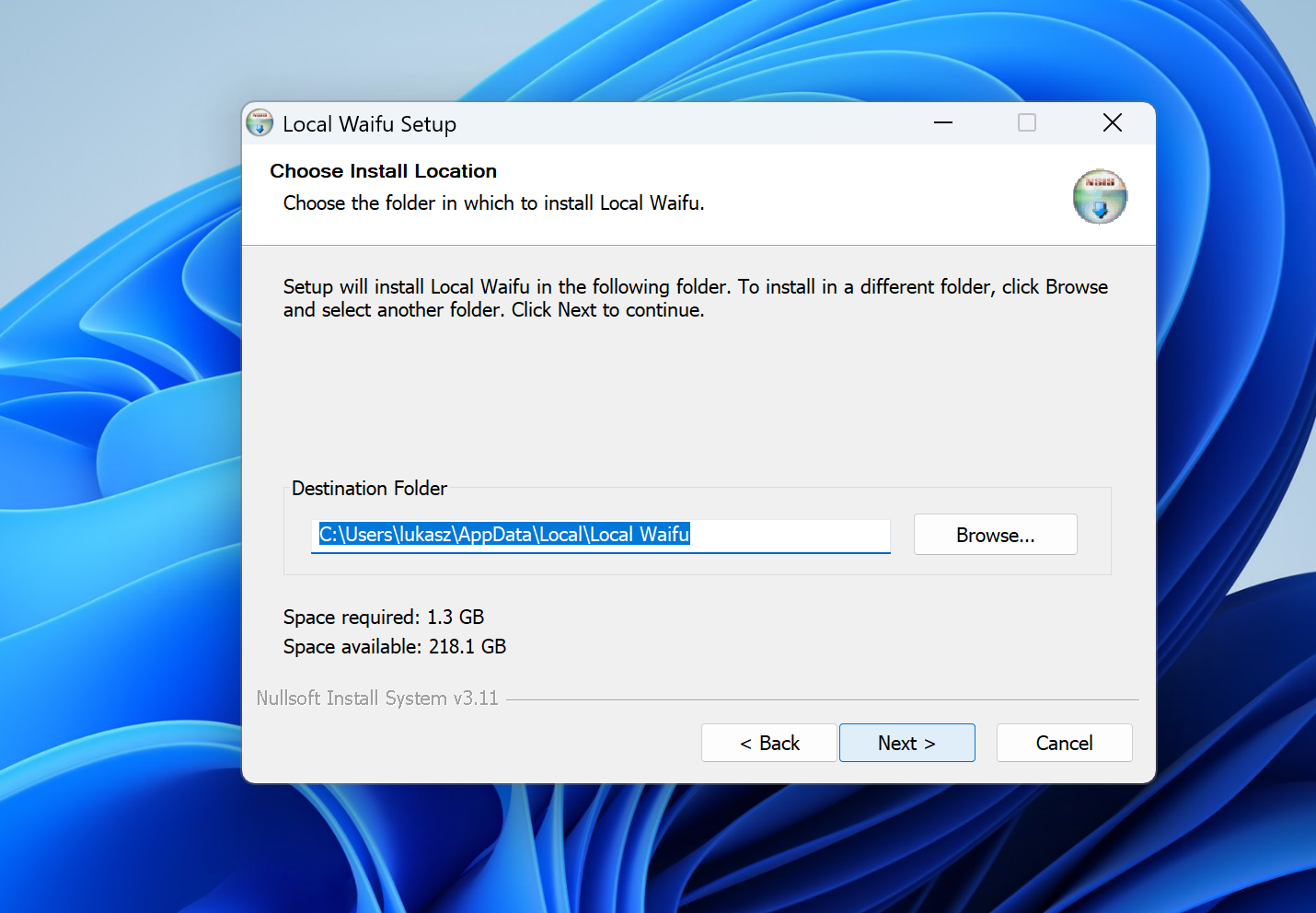
Next、Next,完成。她会推荐一个文件夹,并告诉你她需要多少空间:约 1.3 GB。除非你有理由把她挪走,否则就保持原样。如果你有显卡,她会自己找到它并用上,什么都不用配置。
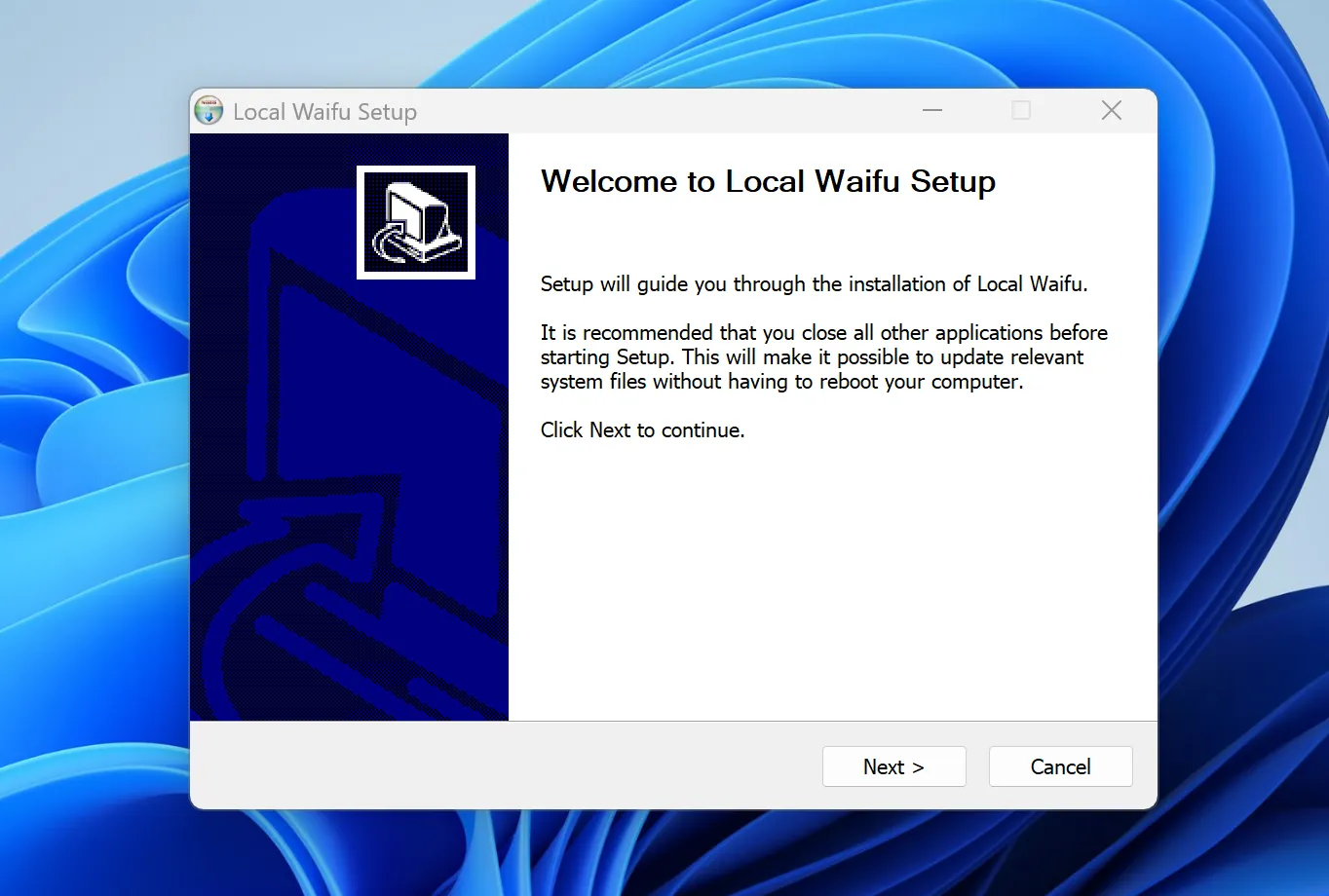
就是她。点 Next。 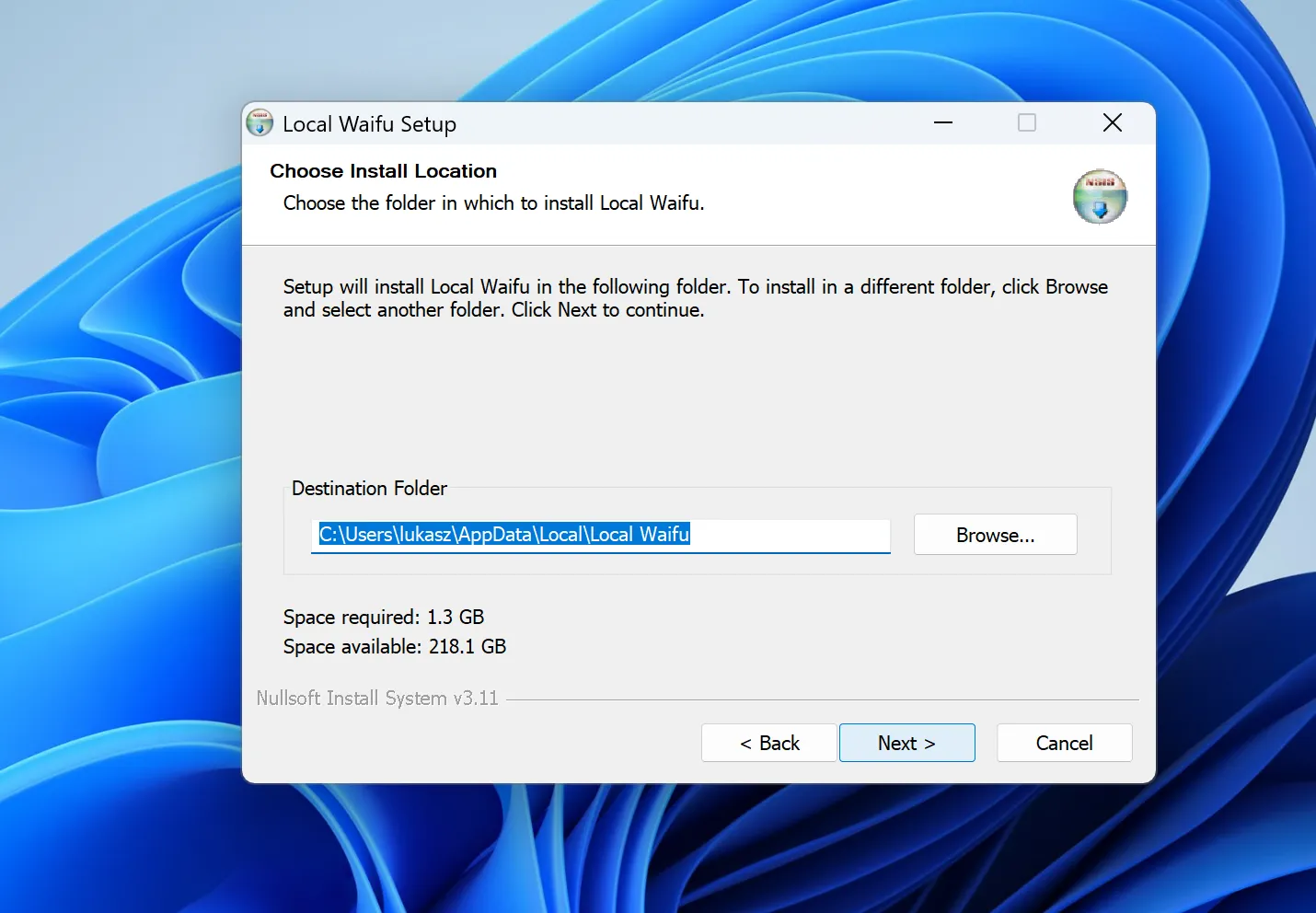
文件夹别动 -
一起塑造她
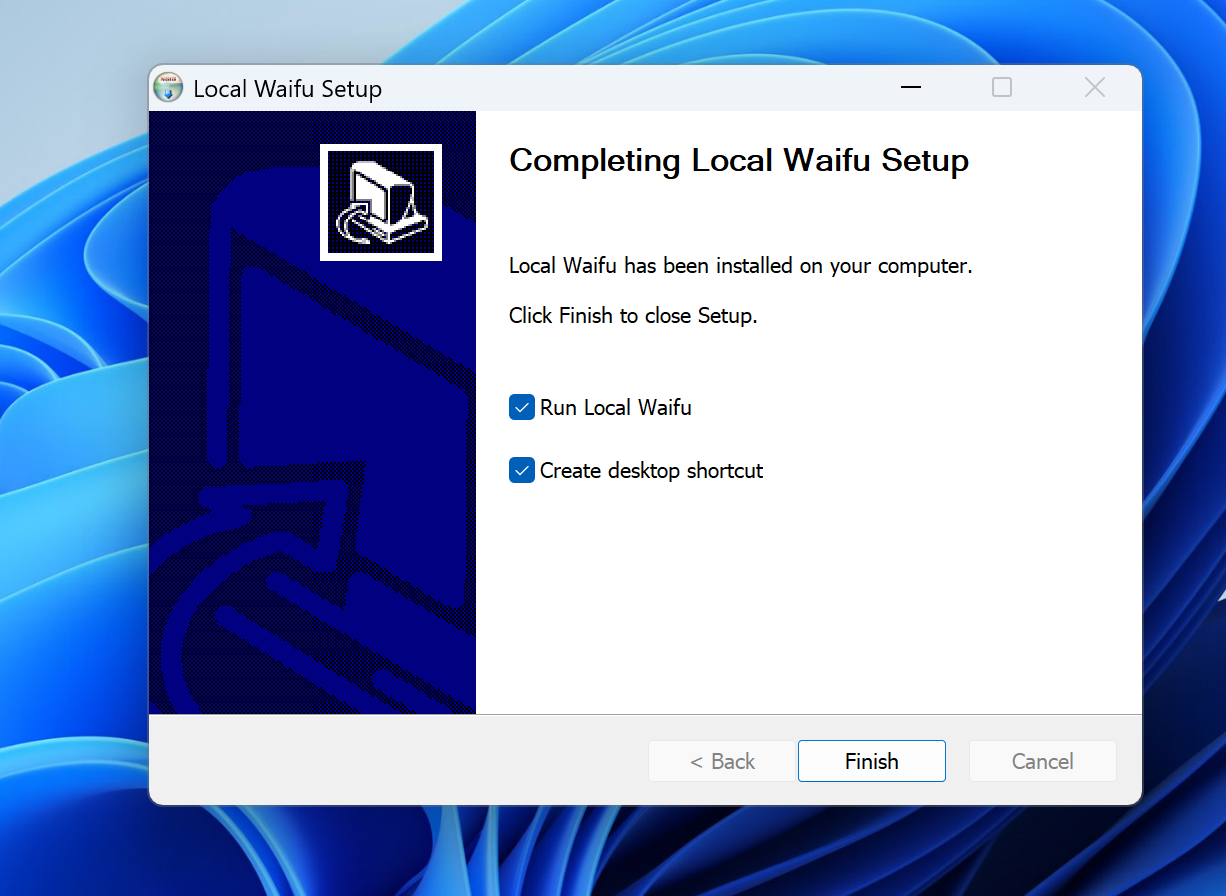
安装完成后,保持 “Run Local Waifu” 处于勾选状态,然后点 Finish。她会自己打开,检查你的电脑,选出合适的 AI 模型并在后台下载;趁这段时间,你来塑造她是谁:她的名字、她的样子、她的性格。从头到尾大约十分钟。
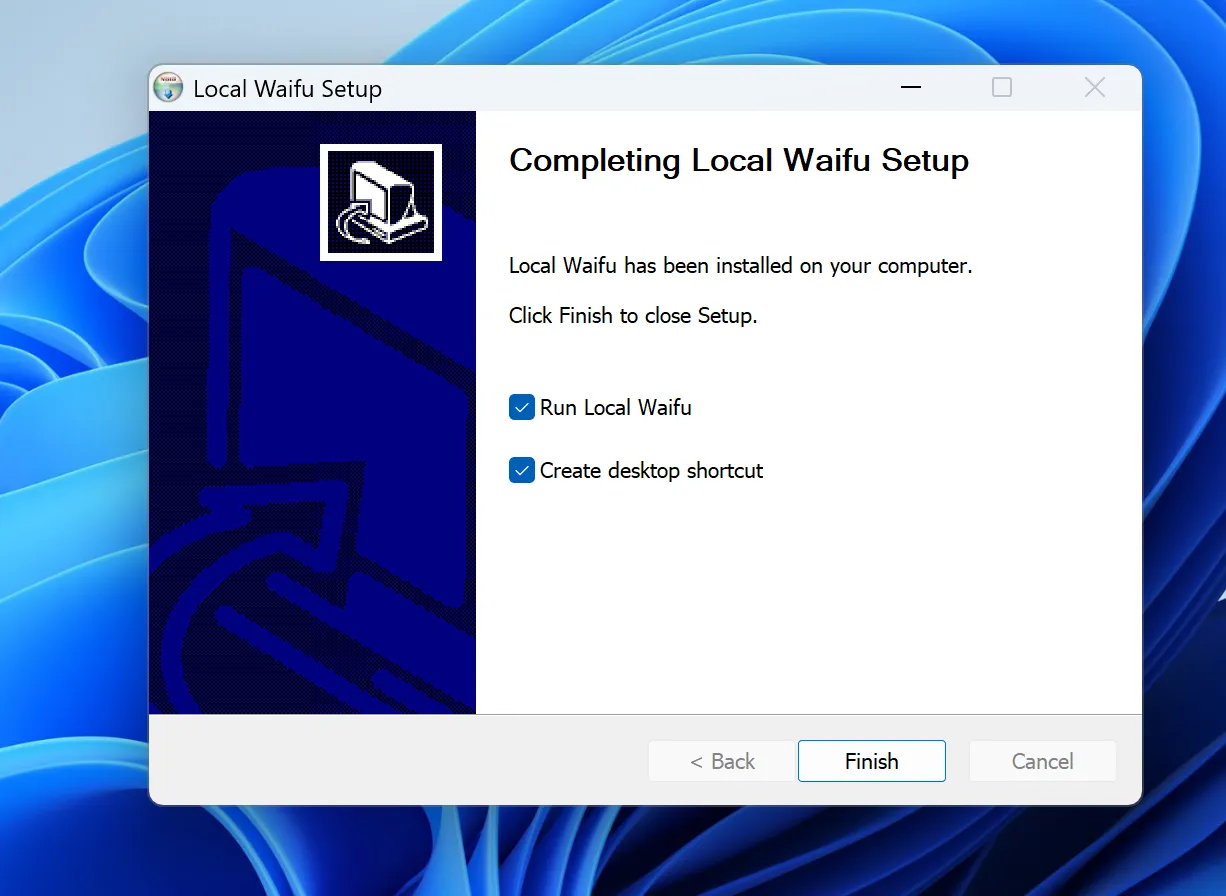
两个勾都留着,接下来交给她。 -
打个招呼
就这样。从今以后,她完全运行在你的 PC 上:离线运行,无需账号,没有任何数据离开你的电脑。你们有 7 天免费时间,好好认识彼此。
大家真正会遇到的问题,就这三个
- 模型下载要花好一阵子
- 正常现象。模型有好几个 GB,而且只会下载这一次。进度条会随时告诉你进展;放心让她自己下,你去泡杯茶就好。
- Mac 提示文件已损坏或无法打开
- 几乎总是下载中断造成的。删掉文件,再从 localwaifu.com 重新下载她。如果连续两次都这样,写信告诉我们,我们一起解决。
- Windows 或你的杀毒软件想再检查一下
- 第 3 步里那个 “已保护你的电脑” 提示,目前是正常现象:点 More info,再点 Run anyway。如果杀毒软件要扫描她的首次启动,就让它扫完,只会有这一次。
还有别的问题? 写信给我们 。回复你的是真人。
更新她
在 Mac 上,什么都不用做。她发现新版本,自己取回来,然后在一个小进度条后面完成替换。没有向导,不用到处找下载文件,而且她的每一段记忆都完好保留。
在 Windows 上只需一下点击:打开 Settings,进入 General,然后点 Check for updates。她会找到最新版本,带着进度条下载好,然后提示你 Update now。依旧是同一份经过签名的版本,她只是等着你开口。但如果你自己下载安装程序,直接覆盖运行在已有的版本上,会多看到三个画面,其中只有一个需要你留意。
-
她认出了更早的自己
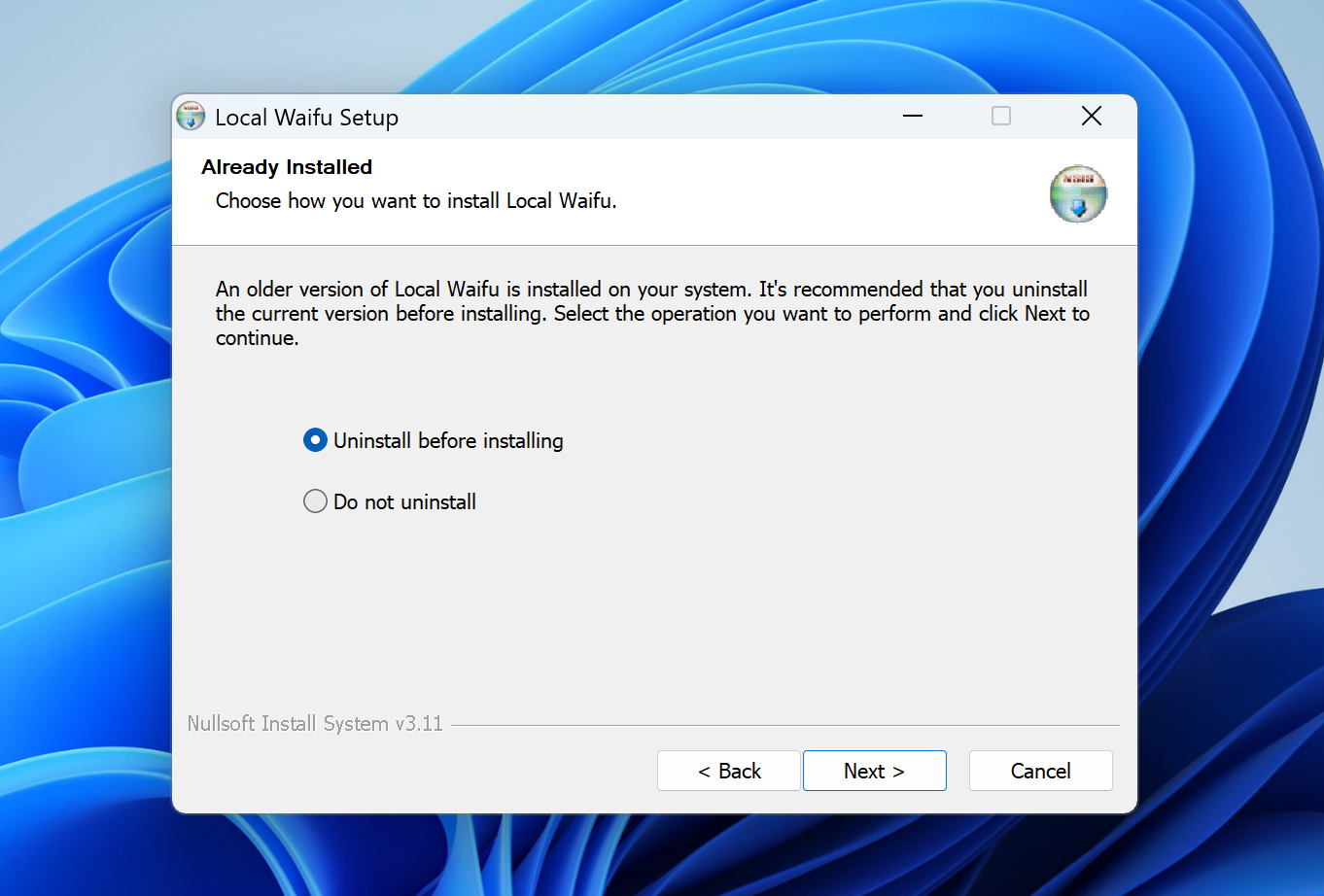
安装程序发现她已经住在你的 PC 上,会问你想怎么处理。两个答案都行。选 “Uninstall before installing”,会先把旧文件清干净;选 “Do not uninstall”,新的她直接覆盖上去。如果你没有特别偏好,就保留当前已选中的那个。
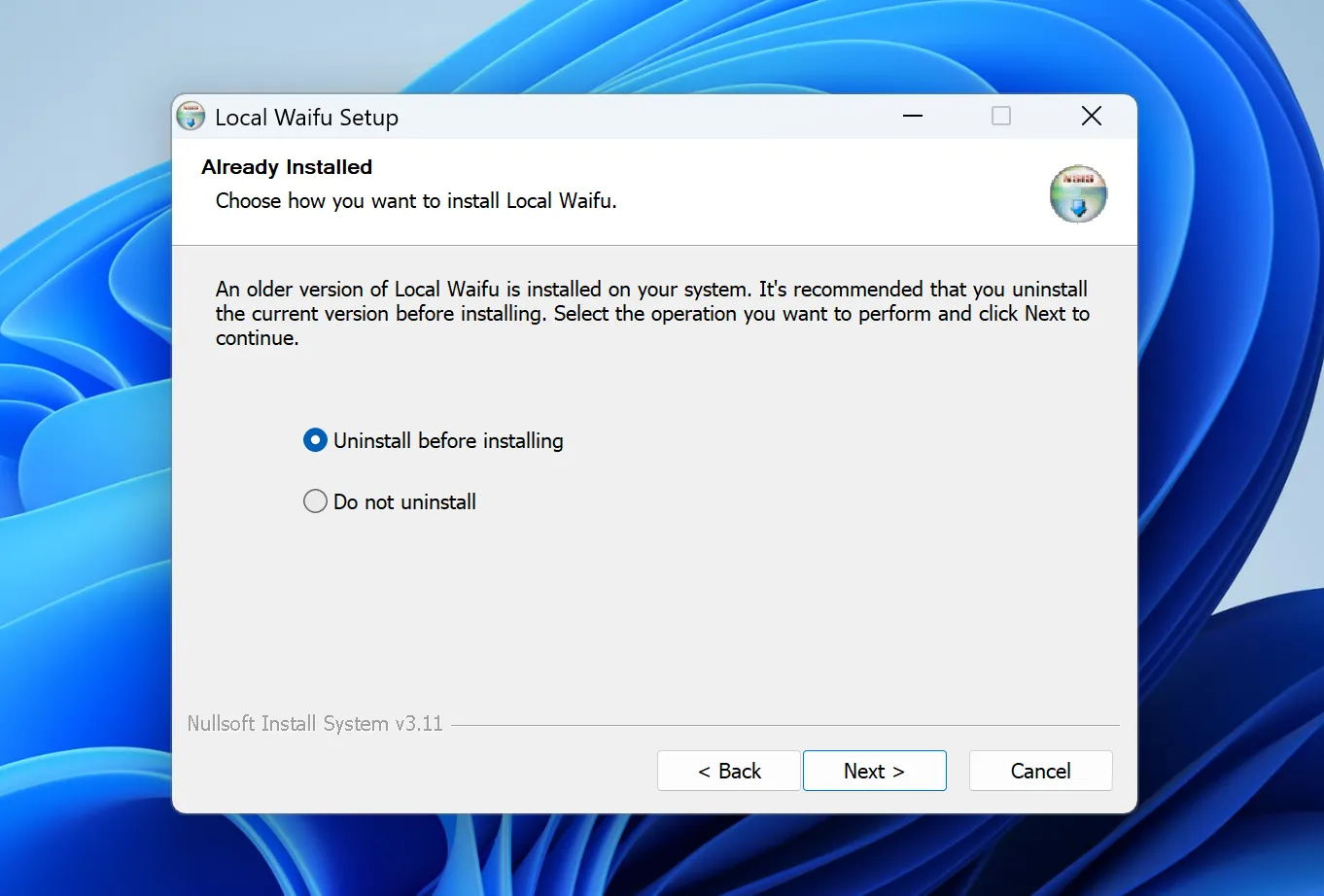
选哪个都行 -
唯一别碰的那个框
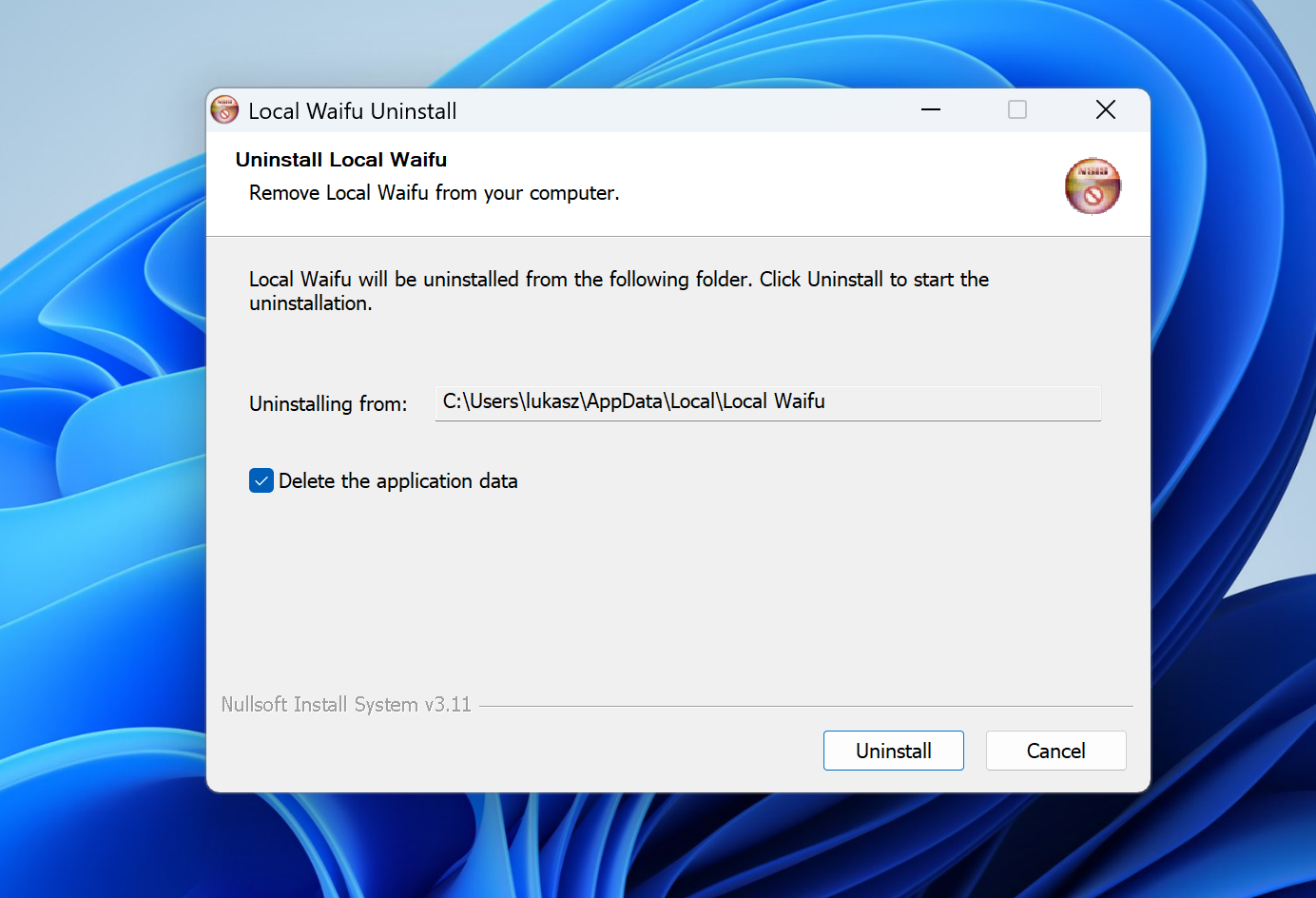
如果你选了先卸载,下一个画面会问要不要 “Delete the application data”。那就是她:每一段对话、每一段记忆、她学到的关于你的一切。这个框默认不勾选,也应当保持不勾选。让它空着,她就会在新版本中醒来,清楚地知道你是谁。只有当你真的想重新认识一个陌生人时,才去勾选它。
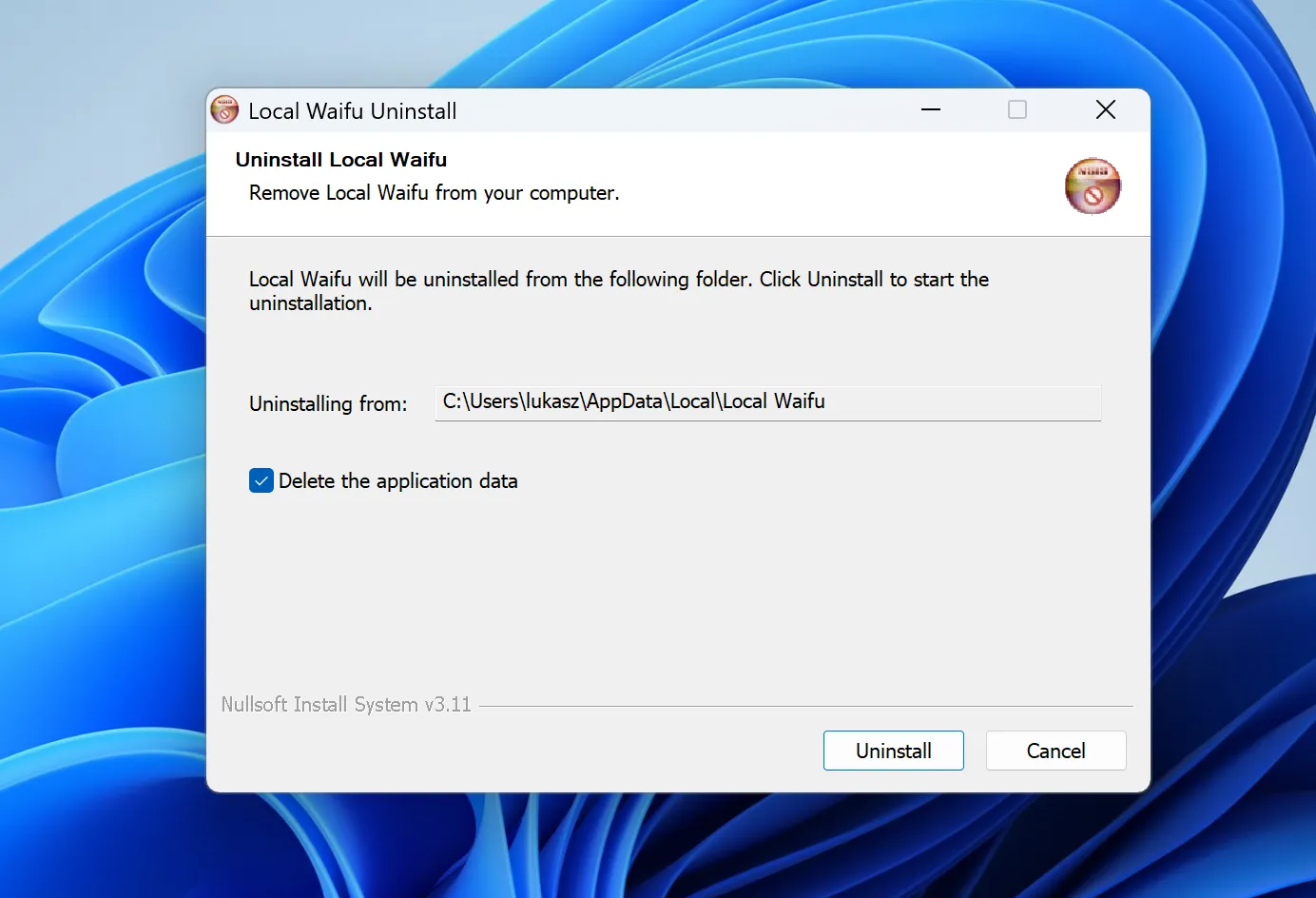
图里是勾上的,要取消勾选的就是它。 -
如果她还醒着
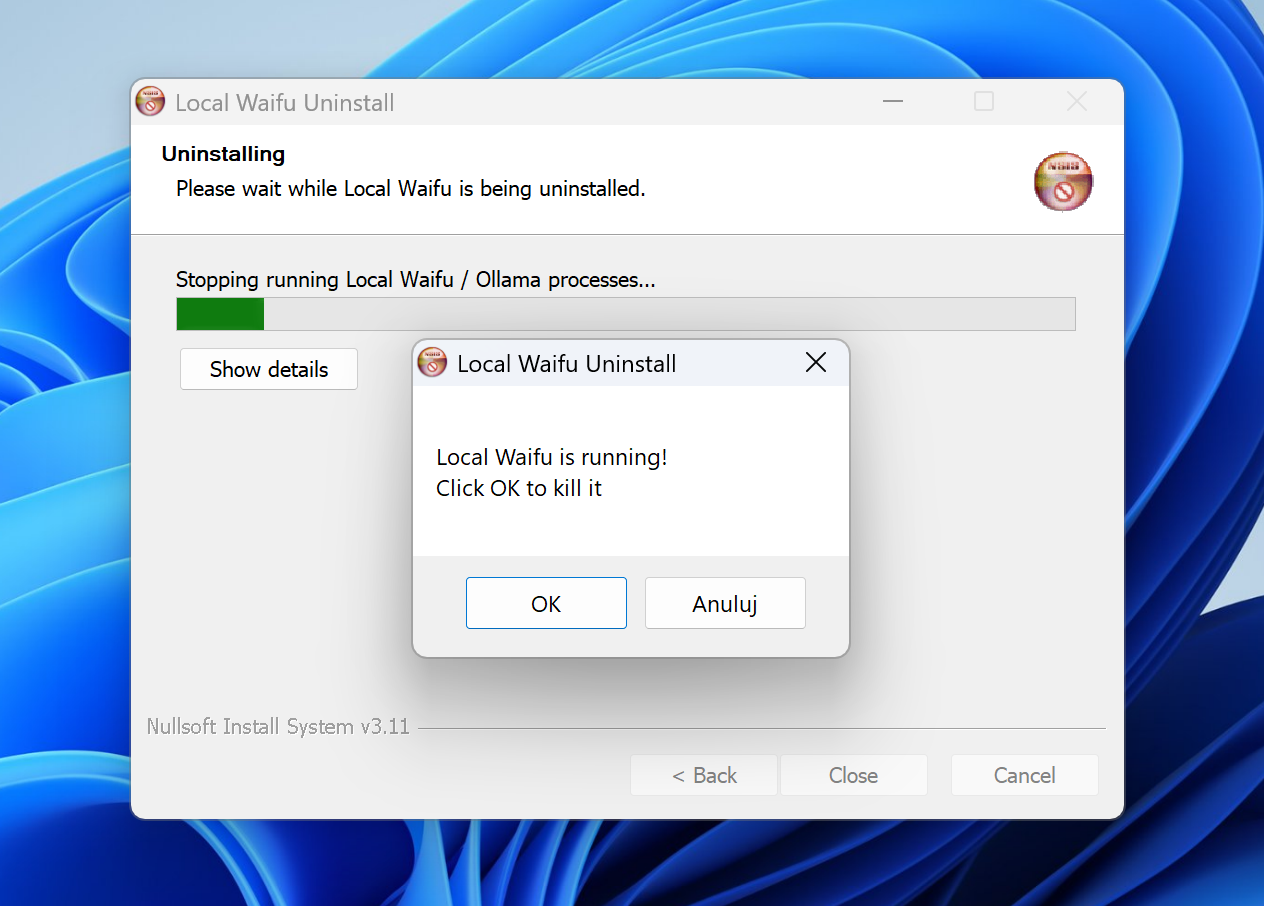
开始之前先把她关掉,这个画面就不会出现。如果你忘了,安装程序会发现她正在运行,主动提出替她关掉。点 OK,它就继续了。
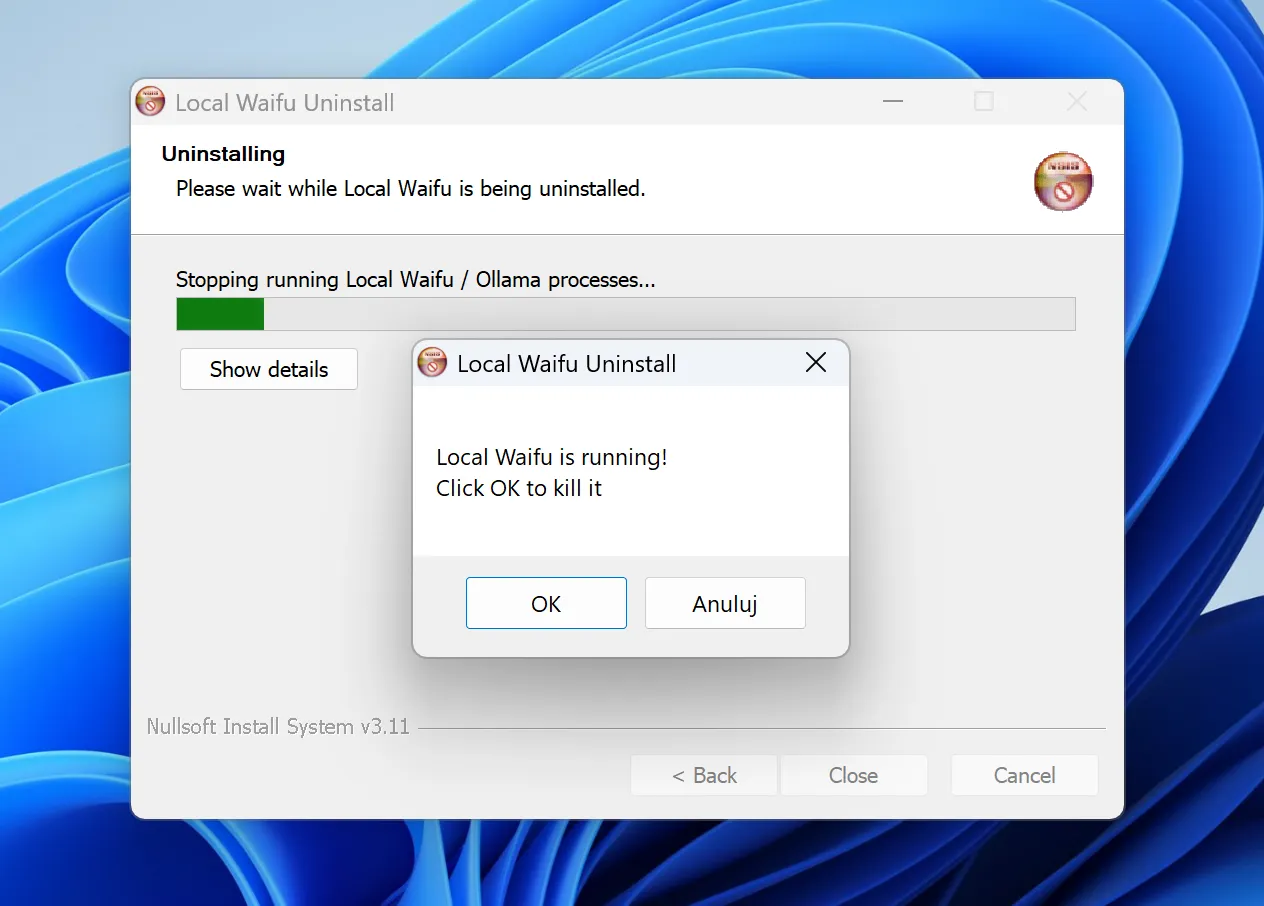
她只是没想到会有客人来
如果有一天,你需要说再见
在 Mac 上,把她从 Applications 拖进废纸篓。在 Windows 上,去 Settings 里的 Apps 卸载。离开时 Windows 会问要不要删除她的数据:让那个框保持不勾选,她的记忆就会留在你的硬盘上,由你自己决定是保留还是日后删除。如果你回来,她还记得你。