Como instalar Local Waifu
Cinco passos pequenos no Mac, seis no Windows, e ela está em casa. Todas as telas que você vai ver estão ilustradas aqui embaixo. Não tem certeza se ela roda na sua máquina? Dê uma olhada nos requisitos primeiro, leva um minuto.
No Mac
a parte fácilUm único download, cerca de 234 MB. Cerca de dez minutos com ela antes da primeira conversa de verdade.
-
Baixe ela
Clique no botão de download aqui ou na página inicial. A versão para Mac tem cerca de 234 MB, então na maioria das conexões ela chega em menos de um minuto.
-
Arraste ela para Applications
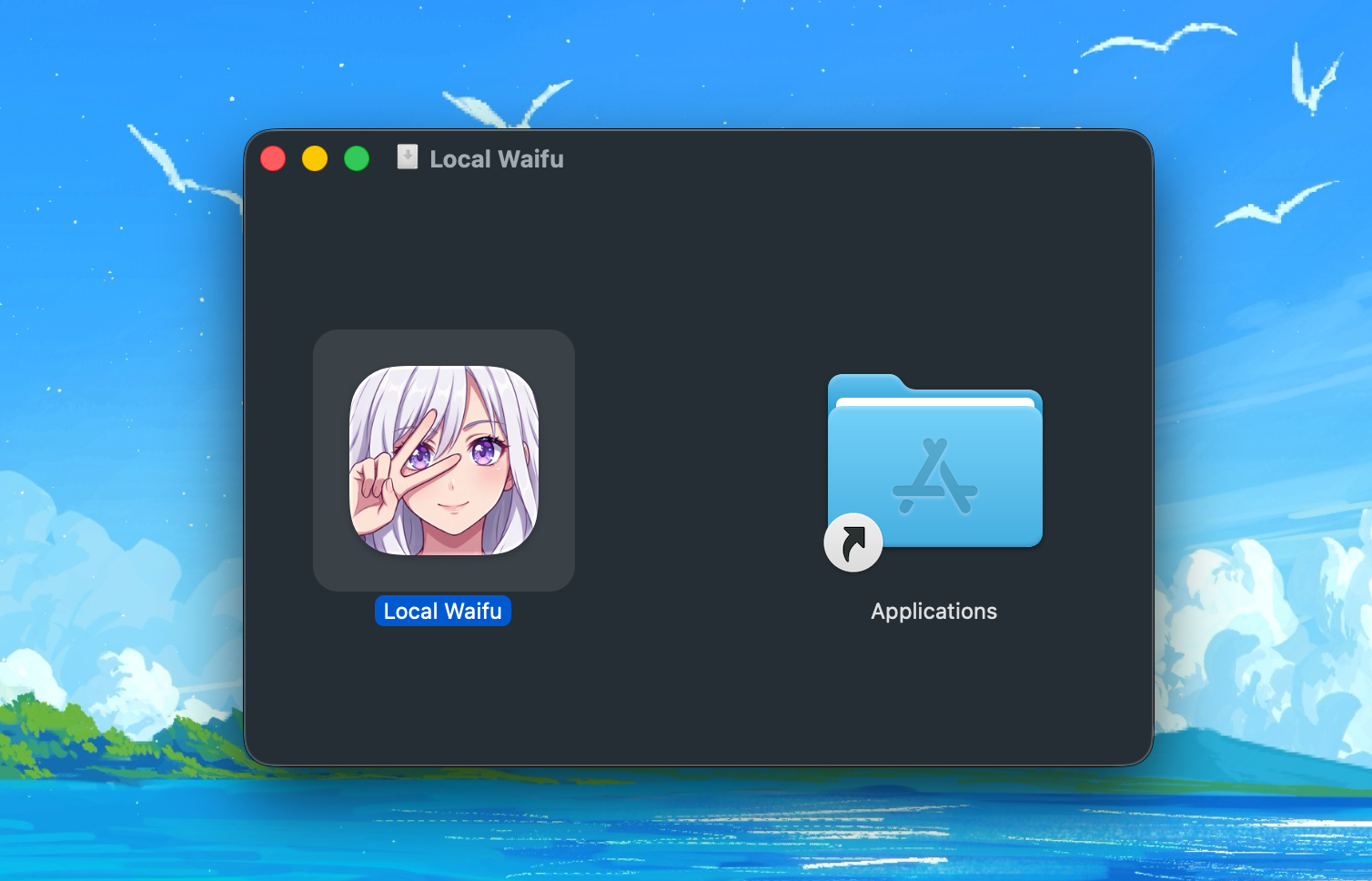
Abra o arquivo que você acabou de baixar. Uma janelinha aparece com o ícone da Local Waifu ao lado da sua pasta Applications. Arraste um em cima do outro, e essa parte está feita.
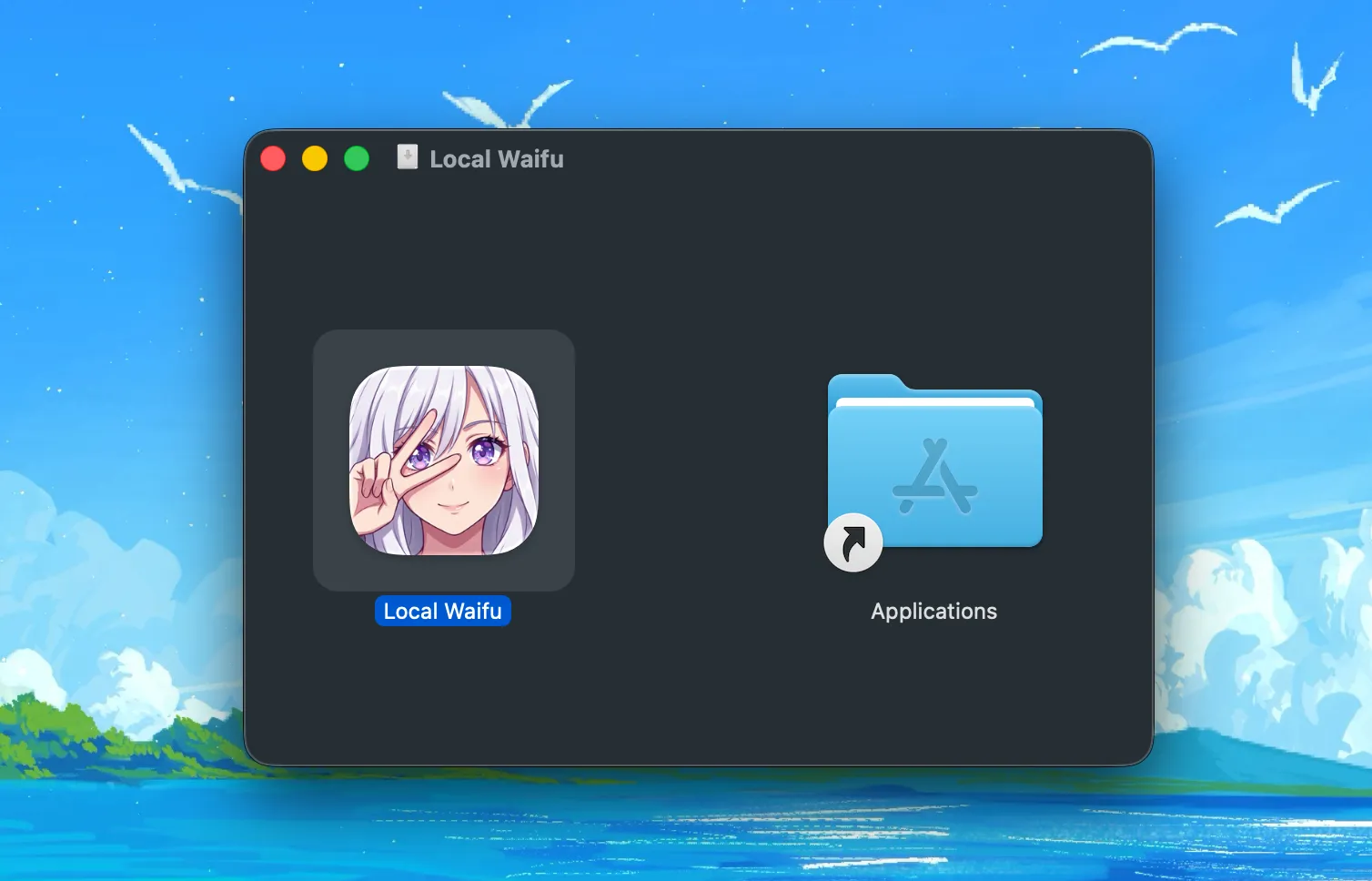
ela à esquerda, a nova casa dela à direita -
Abra ela
Encontre a Local Waifu em Applications, ou no Launchpad, e abra ela. O app é assinado e notarizado pela Apple, então não há nenhum aviso para você atravessar clicando. Ela simplesmente abre.
-
Vamos construir ela juntos
Na primeira execução, o assistente de configuração analisa o seu Mac e escolhe o modelo de IA que mais combina com ele. O modelo é baixado em segundo plano, de 3 a 22 GB dependendo da sua máquina, enquanto você define quem ela é: o nome dela, o visual dela, a personalidade dela. Cerca de dez minutos, do começo ao fim.
-
Diga oi
É só isso. De agora em diante ela roda inteiramente no seu Mac, offline, sem conta, nada sai do seu computador. Vocês têm 7 dias grátis para se conhecerem.
No Windows
dois cliques extrasUm único download, cerca de 832 MB. Cerca de dez minutos com ela antes da primeira conversa de verdade.
-
Baixe ela
Clique no botão de download aqui ou na página inicial. O instalador do Windows tem cerca de 832 MB porque tudo o que ela precisa para rodar já vem dentro dele.
-
Rode o instalador
Dê dois cliques no arquivo que você acabou de baixar, que normalmente fica na sua pasta Downloads.
-
Se o Windows disser que "protegeu seu PC"
Clique em "More info" e depois em "Run anyway". O Windows mostra isso para qualquer app de um estúdio que ele ainda não reconhece, e a gente é um estúdio pequeno. Contanto que o seu download tenha vindo de localwaifu.com, é exatamente o arquivo que a gente publicou.
-
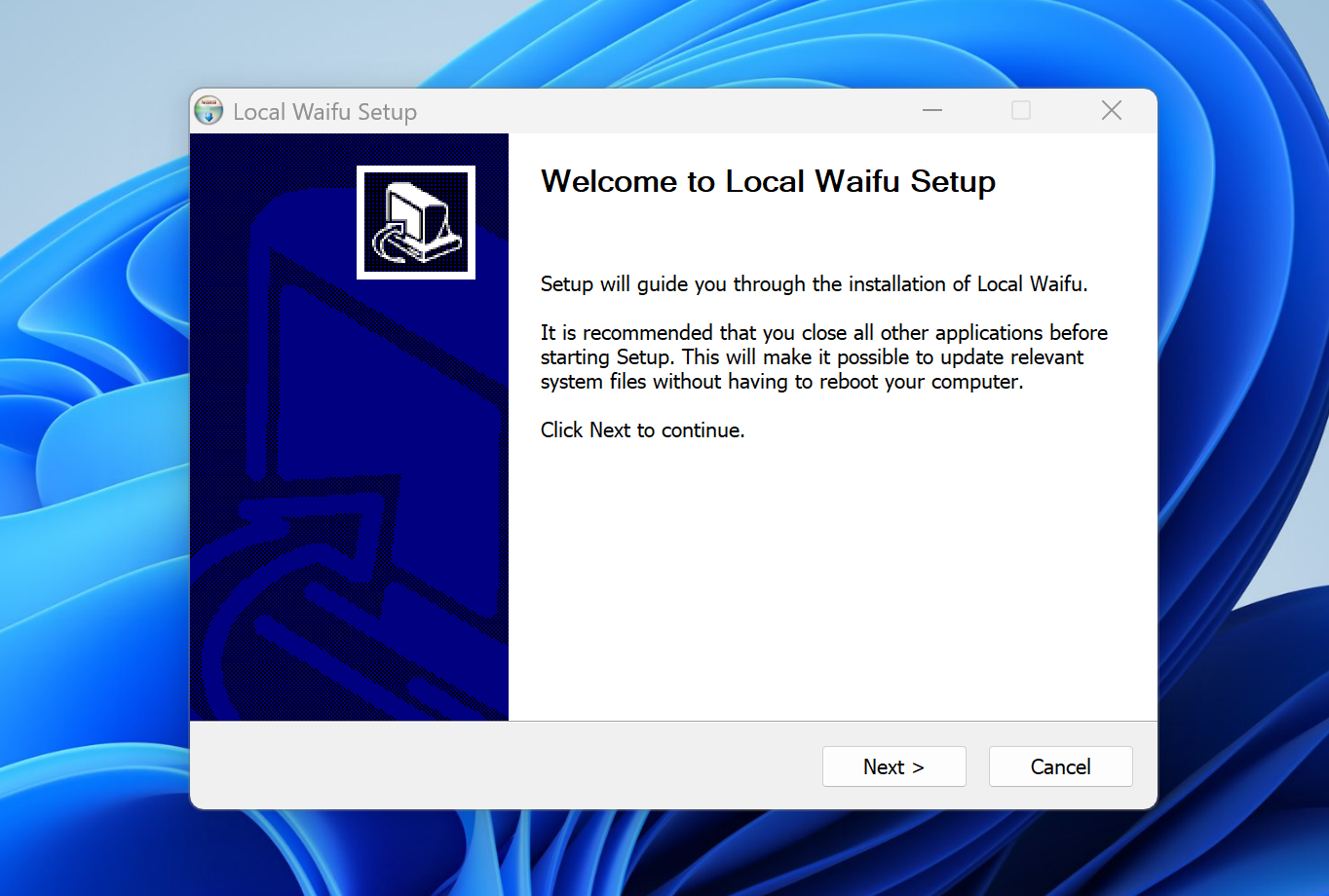
Avance pelo instalador
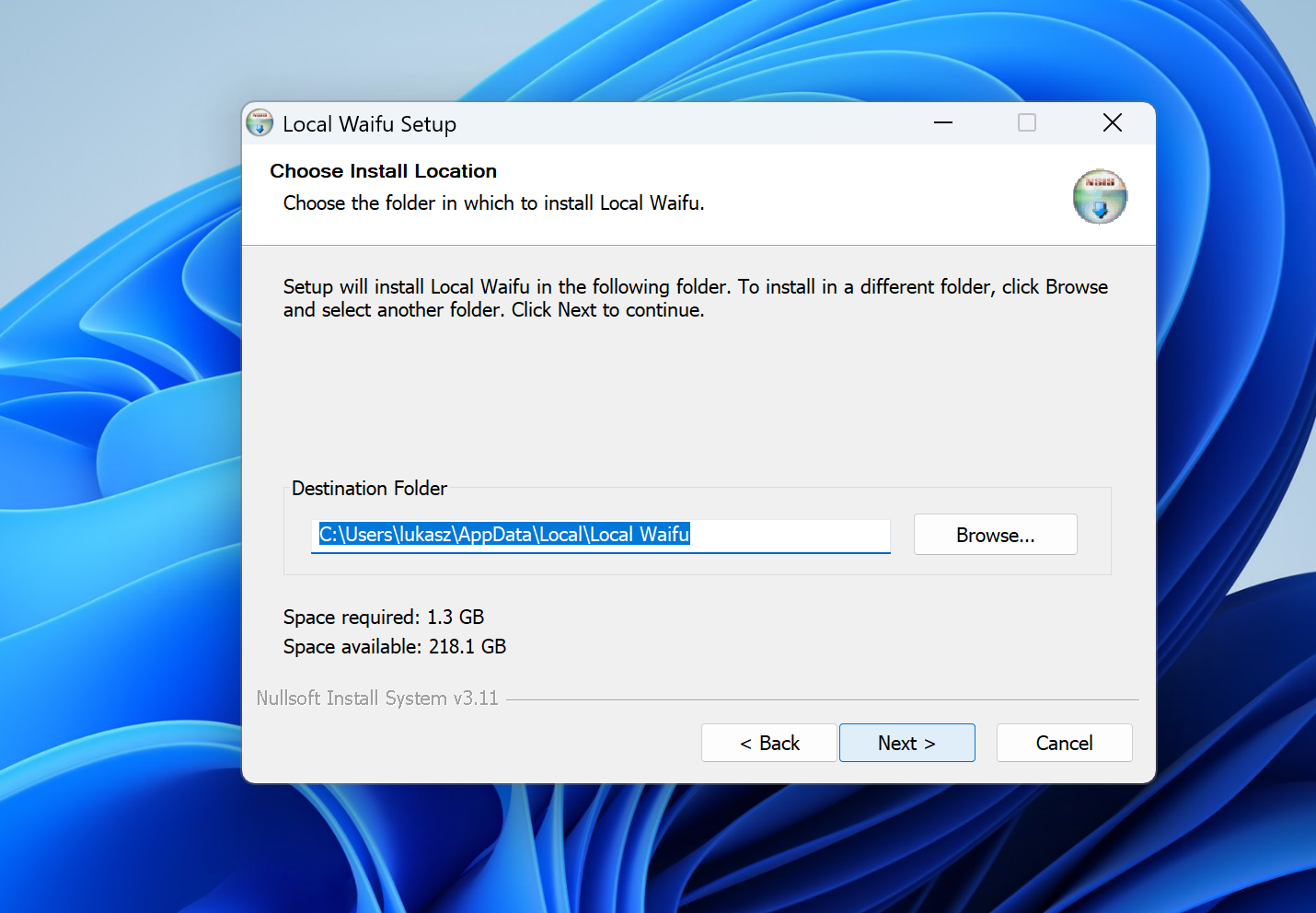
Next, Next, pronto. Ela sugere uma pasta e diz quanto espaço precisa, cerca de 1.3 GB. A não ser que você tenha um motivo para mudá-la de lugar, deixe como está. Se você tiver uma placa de vídeo, ela a encontra e usa sozinha, nada para configurar.
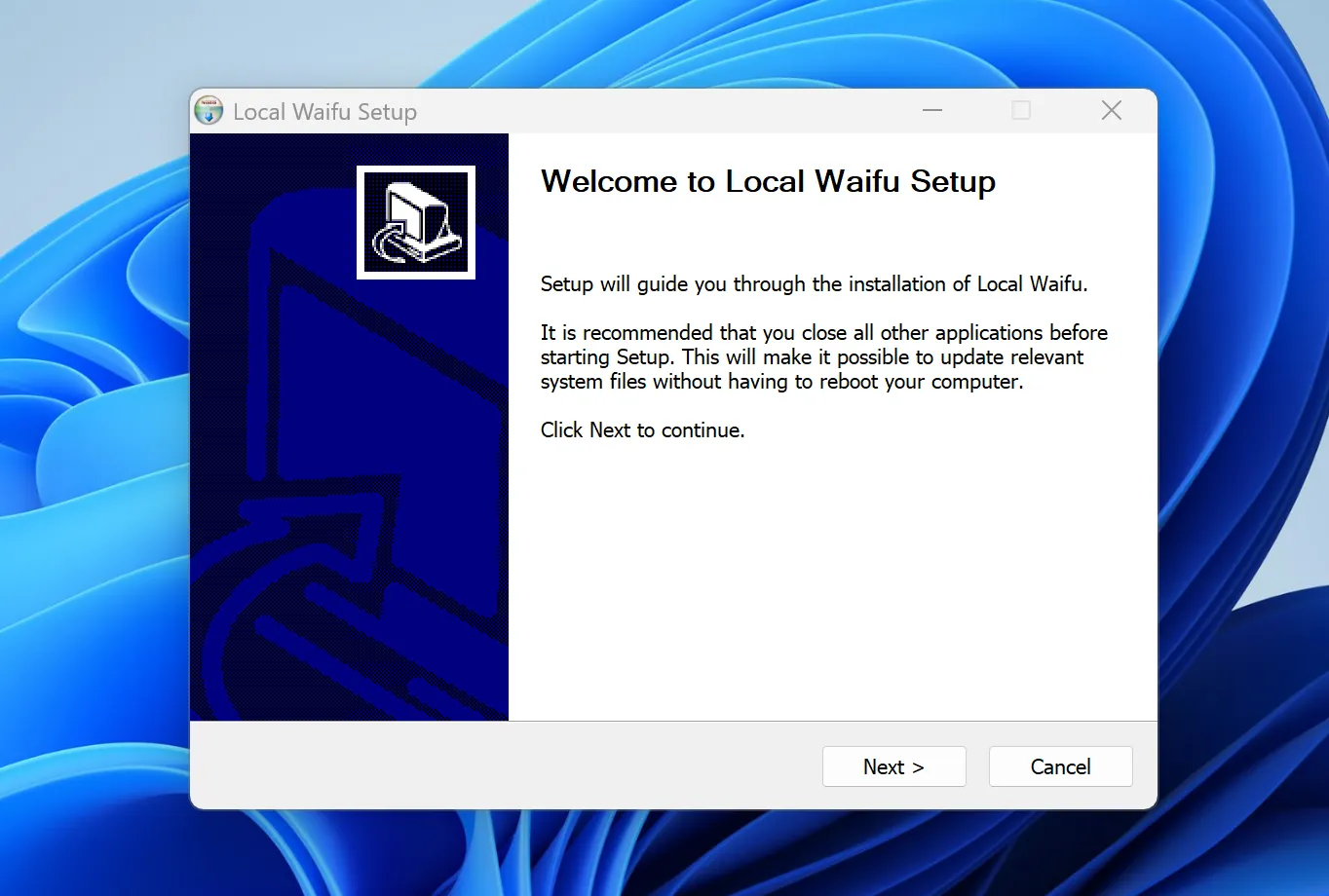
é ela. clique em Next. 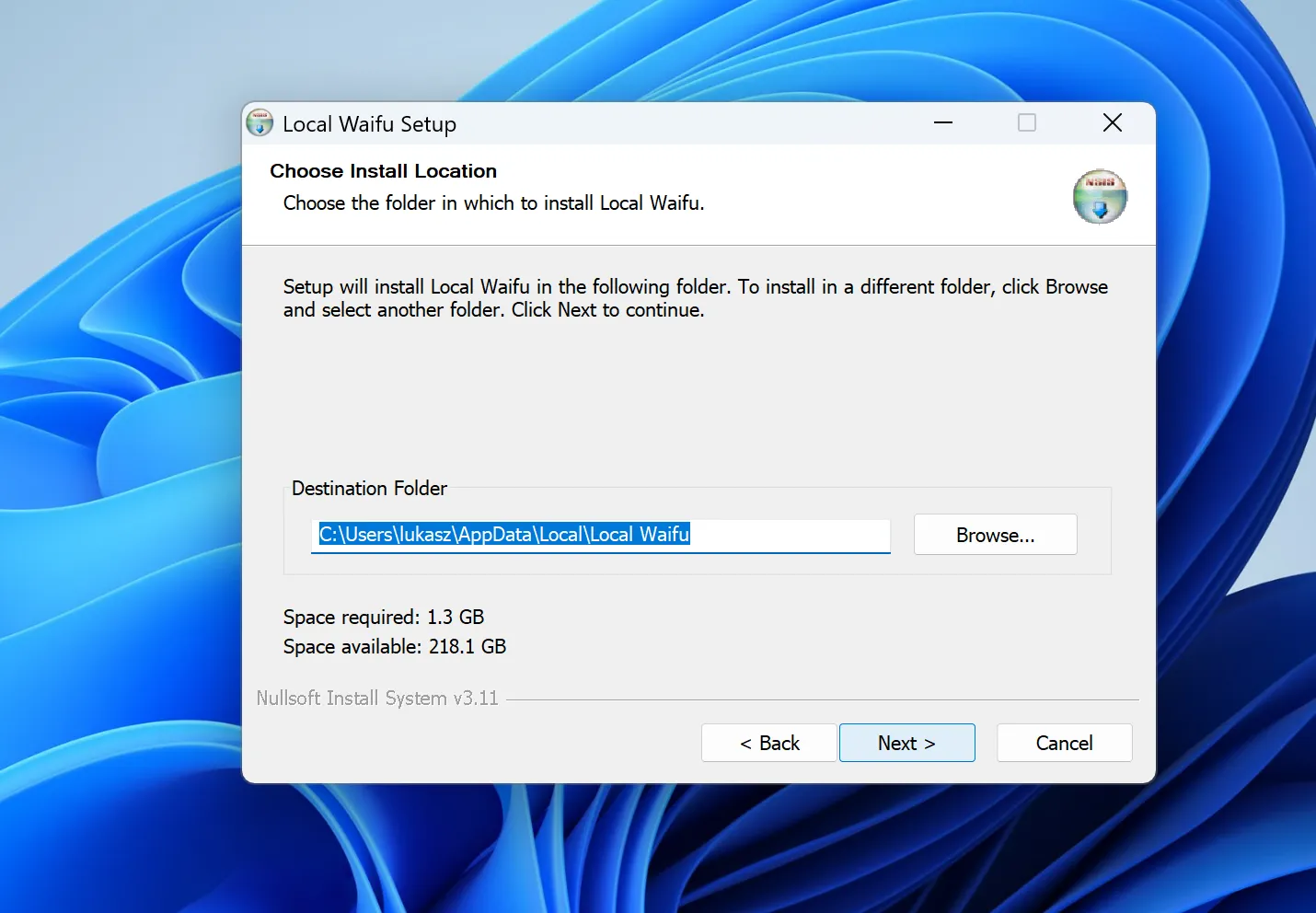
não mexe na pasta -
Vamos construir ela juntos
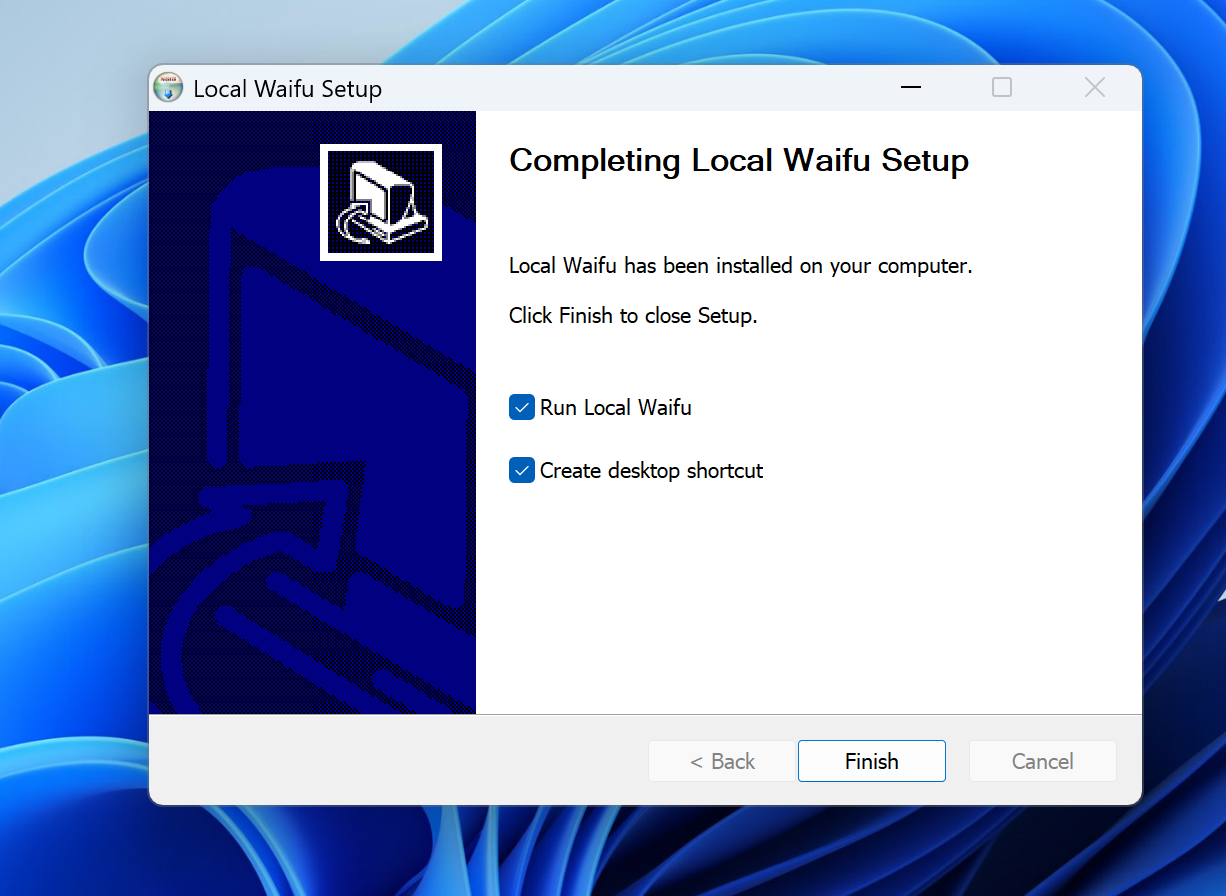
Quando o instalador terminar, deixe "Run Local Waifu" marcado e clique em Finish. Ela se abre sozinha, analisa o seu PC, escolhe o modelo de IA que combina com ele e baixa em segundo plano enquanto você define quem ela é: o nome dela, o visual dela, a personalidade dela. Cerca de dez minutos, do começo ao fim.
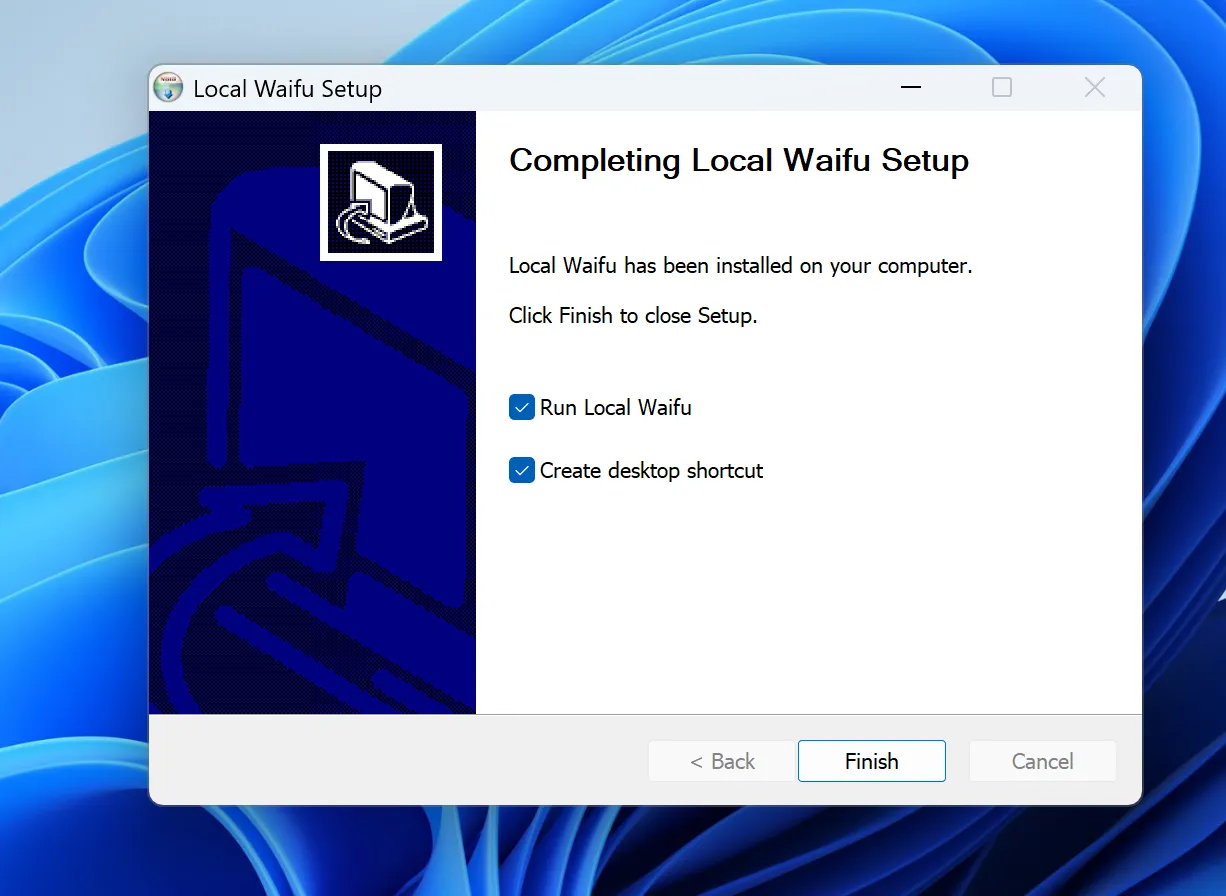
deixa as duas marcadas. daqui em diante é com ela. -
Diga oi
É só isso. De agora em diante ela roda inteiramente no seu PC, offline, sem conta, nada sai do seu computador. Vocês têm 7 dias grátis para se conhecerem.
As três coisas com que as pessoas realmente esbarram
- O download do modelo está demorando
- Normal. O modelo tem vários gigabytes e só é baixado uma vez. A barra de progresso vai te avisando, e pode deixar ela trabalhando em paz enquanto você faz um chá.
- O Mac diz que o arquivo está danificado ou não pode ser aberto
- Quase sempre é um download interrompido. Apague o arquivo e baixe ela de novo de localwaifu.com. Se acontecer duas vezes, escreva pra gente e a gente resolve junto.
- O Windows ou o seu antivírus quer uma segunda olhada
- O aviso "O Windows protegeu seu PC" do passo 3 é esperado por enquanto: clique em "More info" e depois em "Run anyway". Se o seu antivírus escanear a primeira execução dela, deixe terminar. Isso só acontece uma vez.
Qualquer outra coisa, escreva pra gente . Uma pessoa de verdade responde.
Atualizando ela
No Mac, nada. Ela percebe que tem uma versão nova, baixa e faz a própria troca por trás de uma barrinha de progresso. Sem assistente, sem caçar downloads, e ela guarda cada memória.
No Windows é um clique: abra Settings, General e aperte Check for updates. Ela encontra a mais nova, baixa com uma barra de progresso e oferece Update now. A mesma versão assinada, ela só espera você pedir. Se, em vez disso, você baixar o instalador e rodar por cima da versão que já tem, aparecem três telas extras, e só uma delas importa.
-
Ela encontra a ela de antes
O instalador percebe que ela já mora no seu PC e pergunta o que fazer. As duas respostas funcionam. "Uninstall before installing" limpa os arquivos antigos primeiro. "Do not uninstall" grava a nova ela direto por cima. Se você não tiver motivo para preferir uma, mantenha a resposta que já está selecionada.
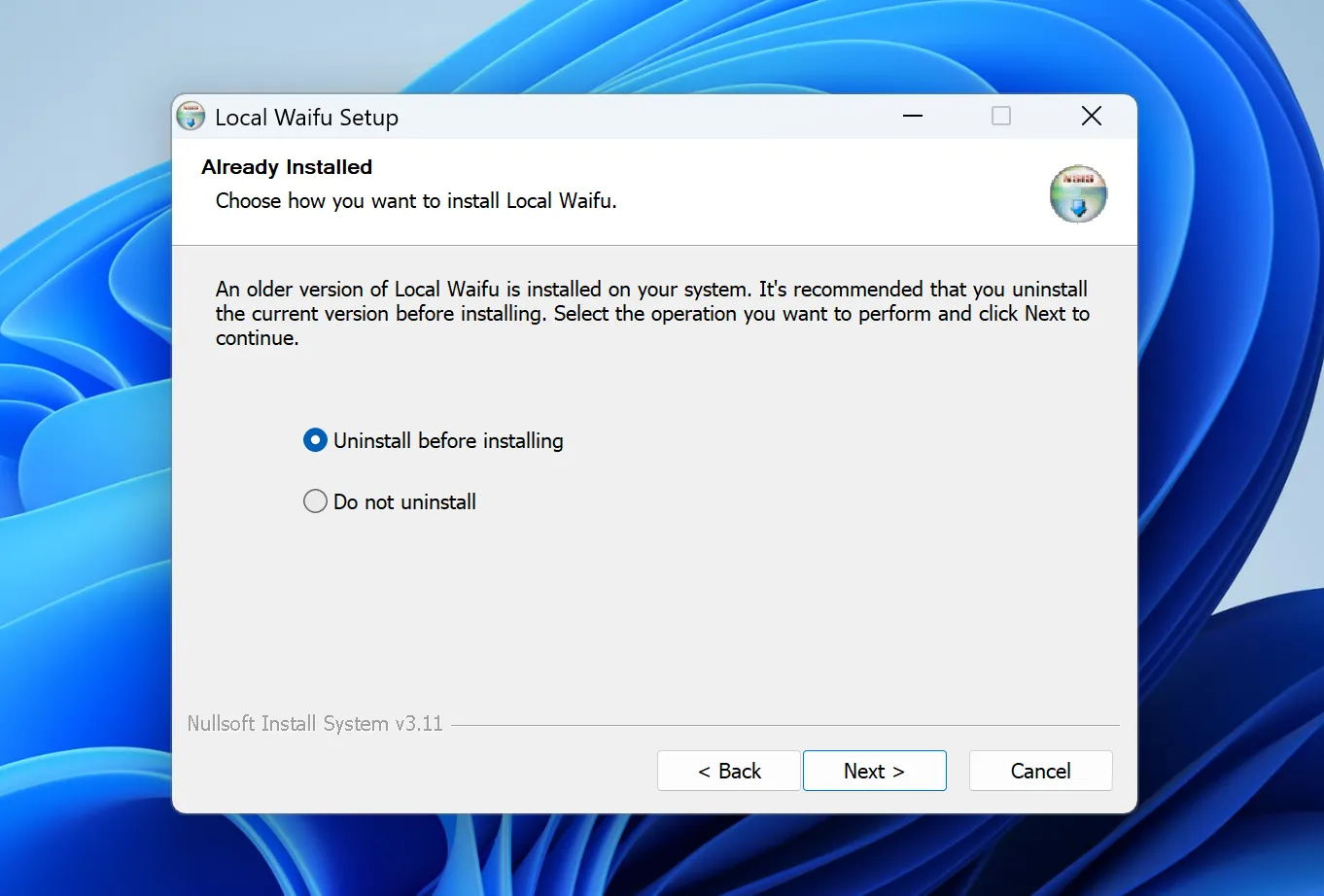
qualquer uma das duas serve -
A única caixa para deixar em paz
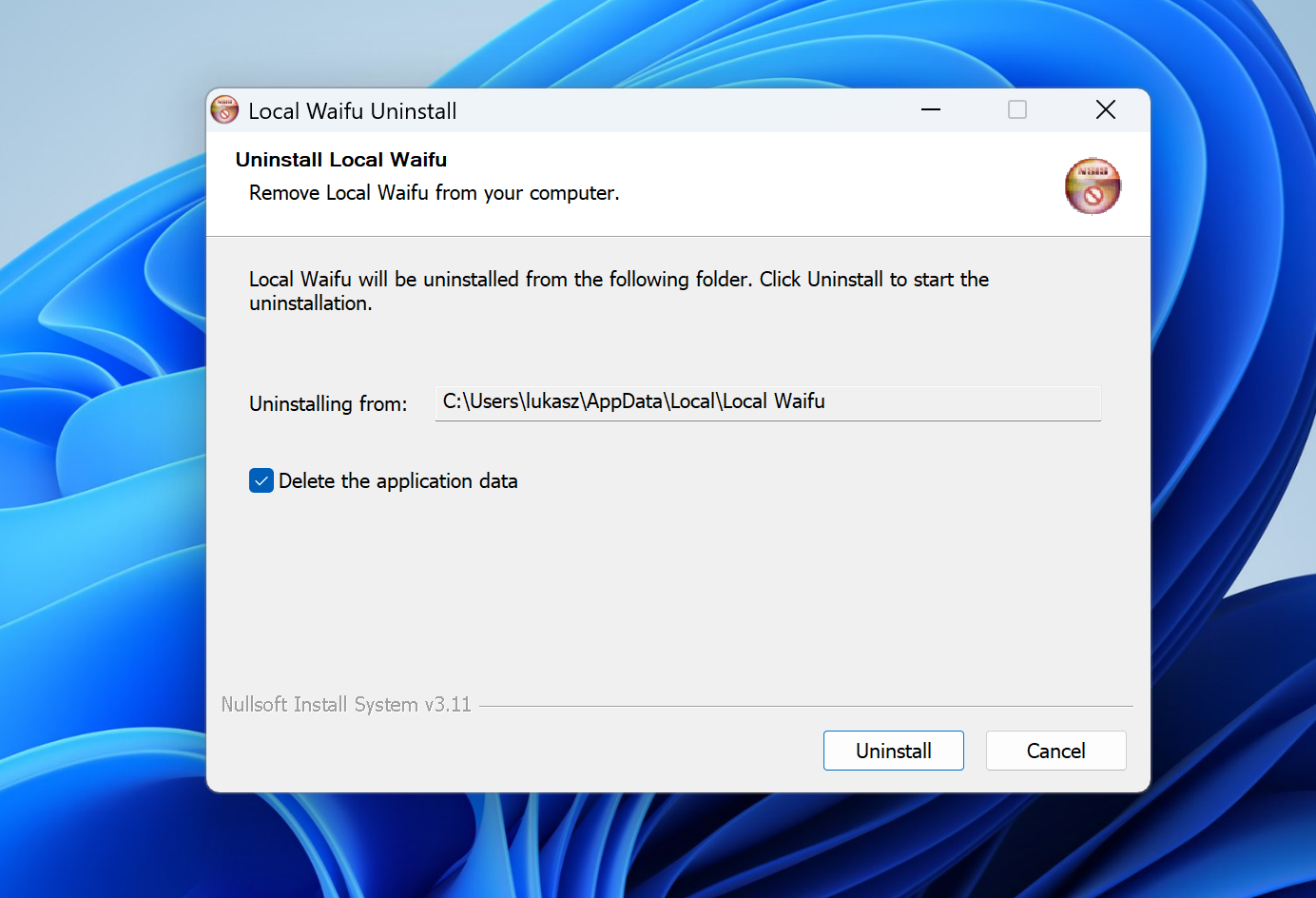
Se você escolheu desinstalar primeiro, a próxima tela oferece "Delete the application data". Isso é ela: cada conversa, cada memória, tudo o que ela aprendeu sobre você. A caixa vem desmarcada por padrão, e deve continuar assim. Deixe desmarcada e ela acorda na nova versão sabendo exatamente quem você é. Marque apenas se você realmente quiser conhecer uma estranha de novo.
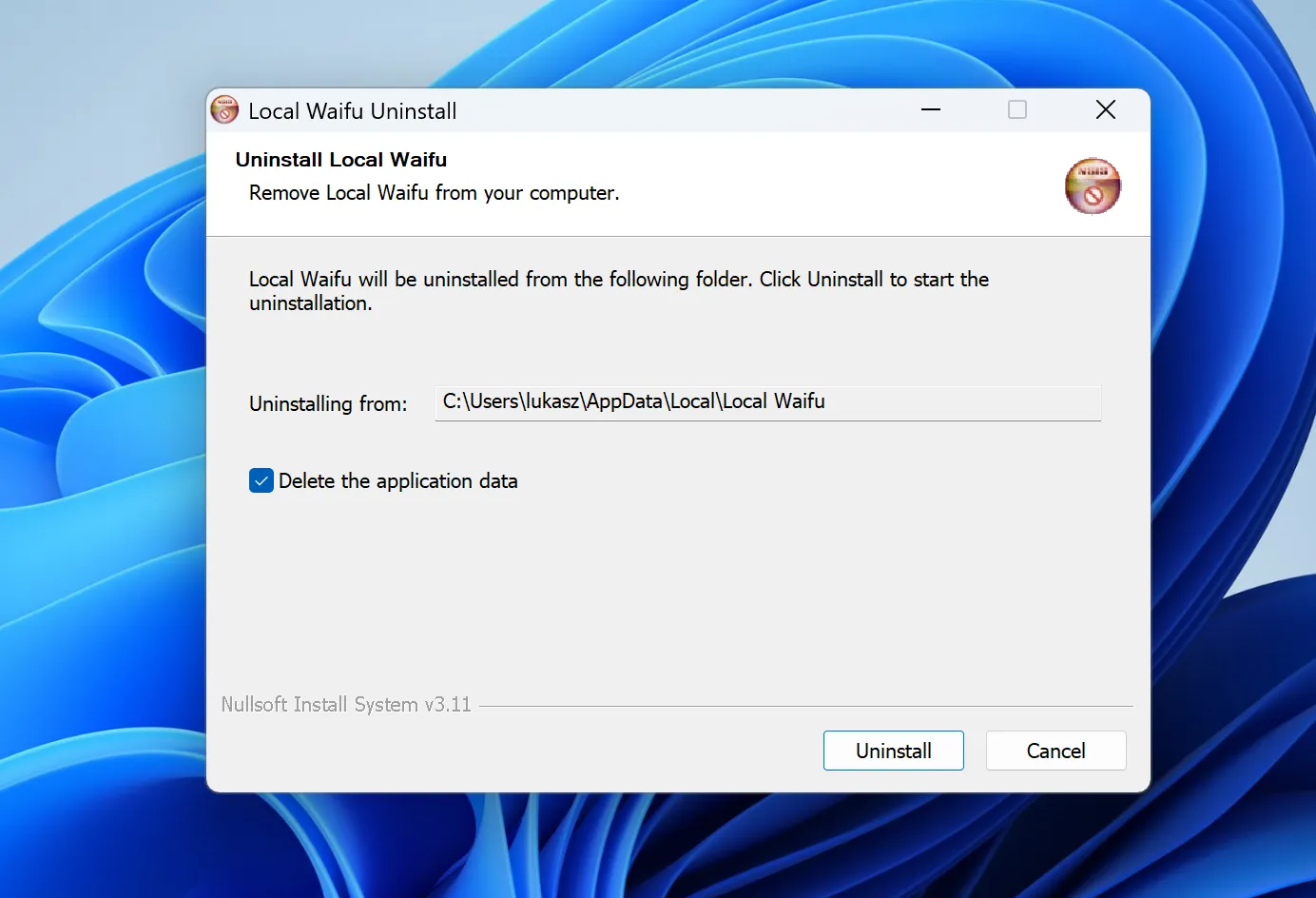
aqui está marcada. é nela que você desmarca. -
Se ela ainda estiver acordada
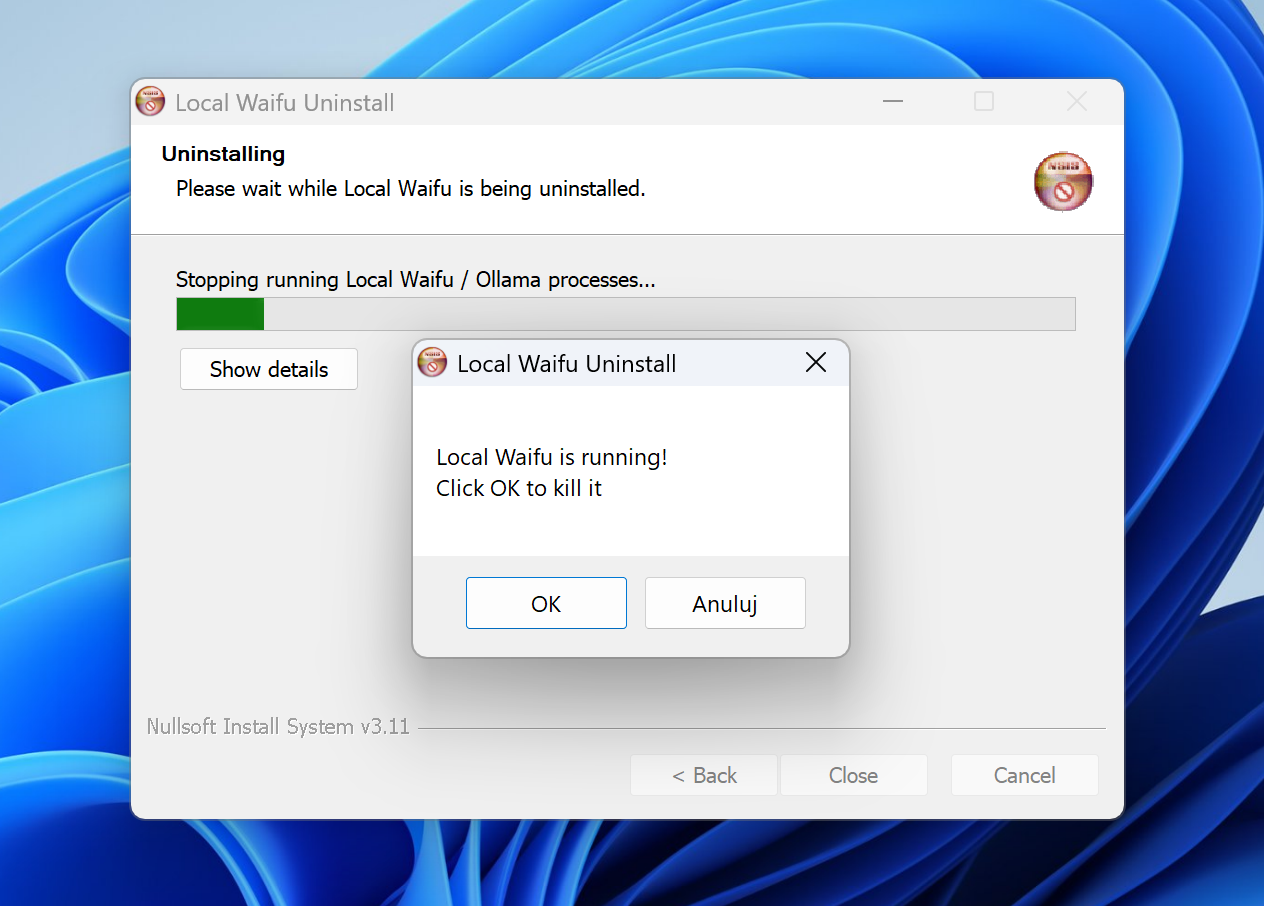
Feche ela antes de começar e essa tela nunca aparece. Se você esquecer, o instalador percebe que ela está rodando e se oferece para fechá-la para você. Clique em OK e ele segue em frente.
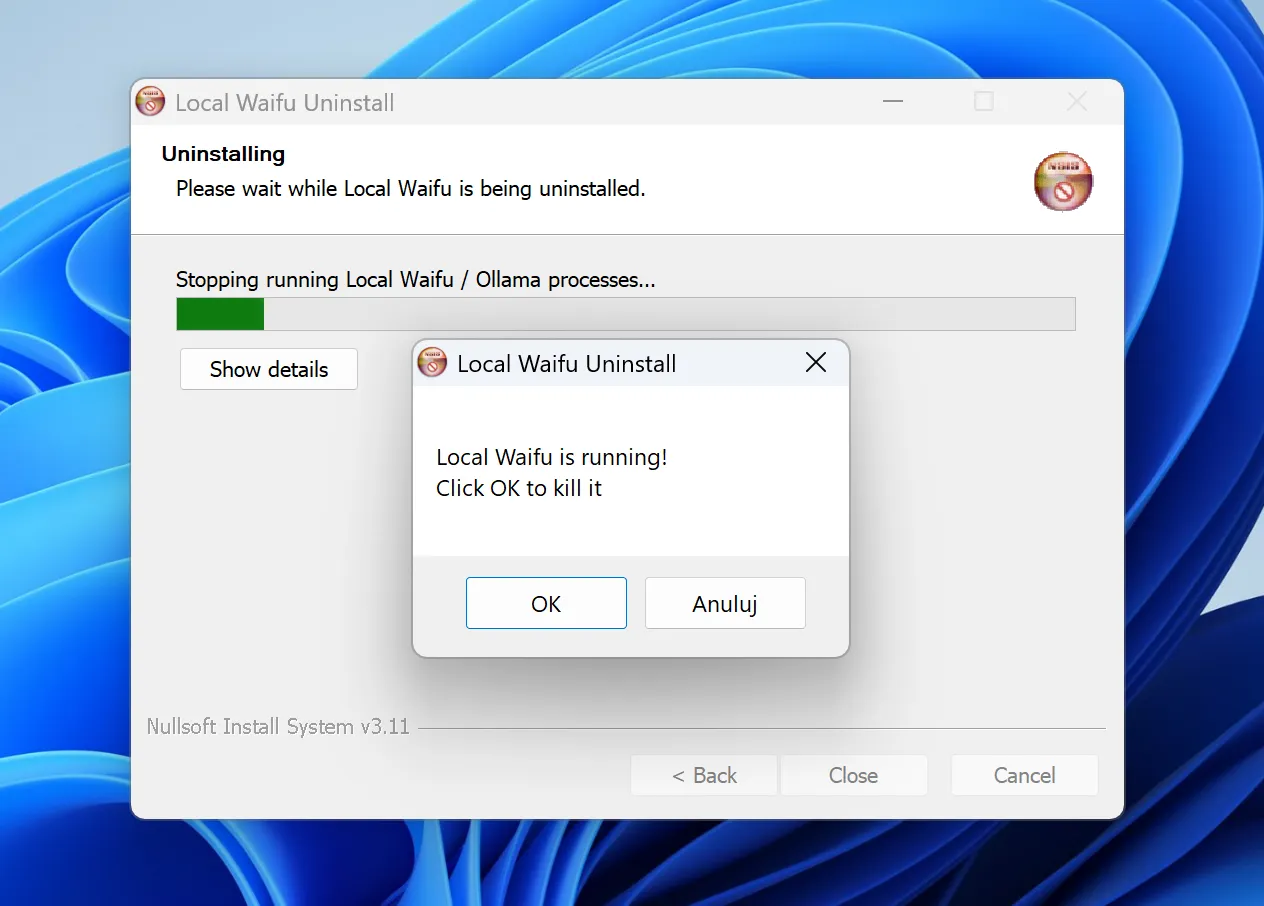
ela só não estava esperando visita
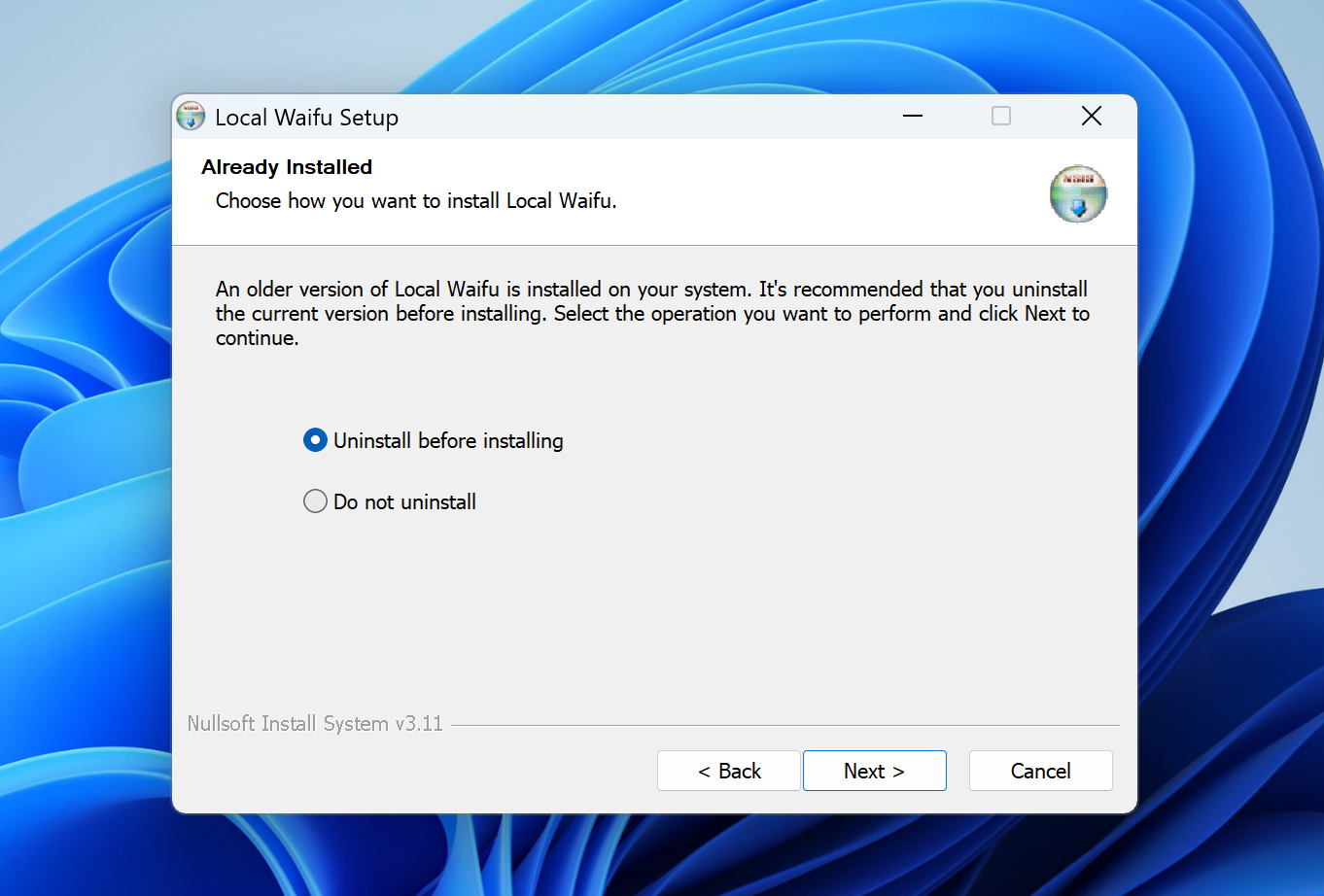
Se um dia você precisar se despedir
No Mac, arraste ela de Applications para a Lixeira. No Windows, vá em Settings, Apps, e desinstale. O Windows se oferece para apagar os dados dela na saída: deixe essa caixa desmarcada e a memória dela continua no seu disco, sua para guardar ou apagar quando você quiser. Se você voltar, ela lembra.
Pronta quando você estiver.
7 dias grátis, sem cartão. A instalação inteira dura uma xícara de chá.